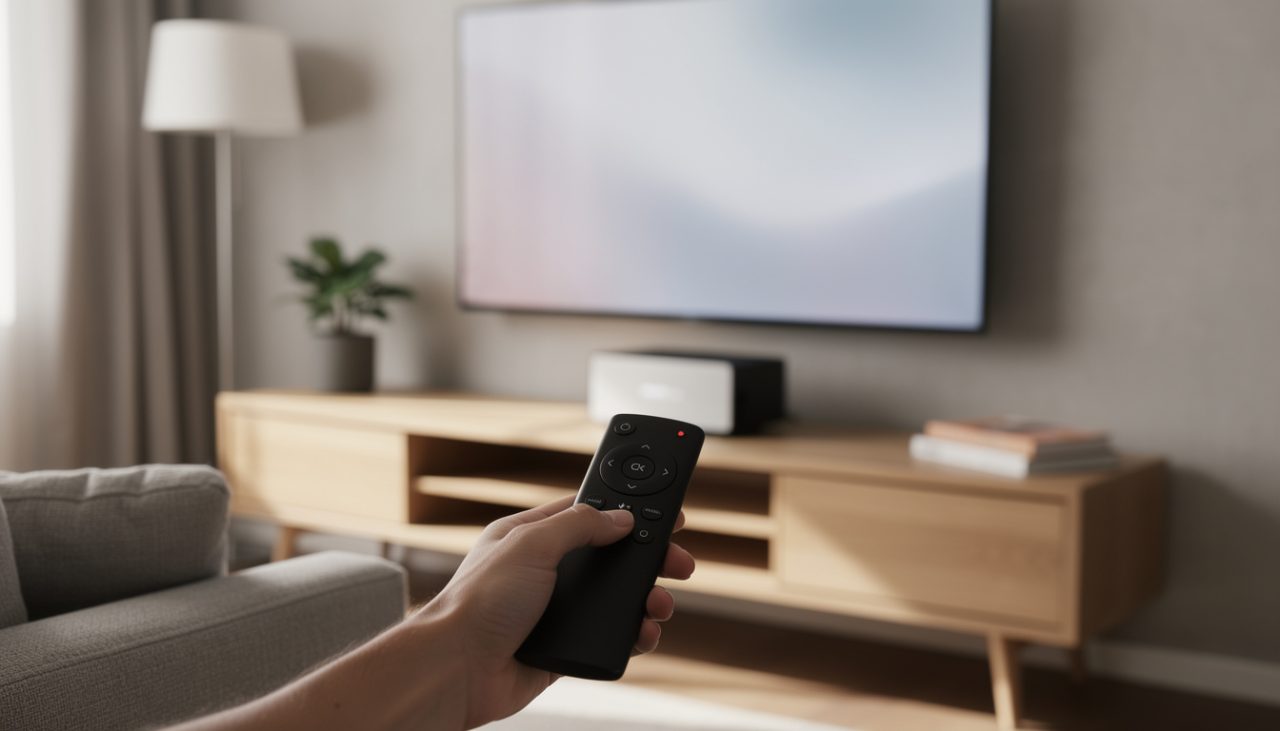
Perte de la télécommande, piles HS, bouton disparu, Player qui ne répond plus… quand la soirée série tourne au cauchemar, réussir à associer une télécommande Freebox Player sans bouton appairage devient la priorité absolue. Les modèles récents (Pop, Delta, Mini 4K) misent sur le Bluetooth et les menus du Freebox Player, tandis que la Révolution jongle entre infrarouge et radiofréquence. Dans ce contexte, comprendre les différentes méthodes pour jumeler une télécommande sans bouton fait gagner un temps précieux et évite de cliquer frénétiquement sur toutes les touches. Le vrai enjeu n’est pas seulement la technique : c’est la fluidité de la connexion Freebox, la réactivité dans les jeux, l’accès instantané au streaming et au replay. Entre astuces peu connues, solutions de secours via smartphone et procédures de mode appairage Freebox cachées, ce guide démonte tous les blocages, même lorsque le bouton d’association physique n’est plus accessible.
En bref : associer une télécommande Freebox Player sans bouton appairage
- 🎯 Identifier précisément le modèle de Freebox (Pop, Delta, Révolution, Mini 4K) et la technologie utilisée par la télécommande Freebox (Bluetooth, IR, RF) pour choisir la bonne méthode.
- 🔋 Vérifier piles, polarité et alimentation du Player : plus de 40 % des soucis d’appairage télécommande viennent simplement d’une alimentation instable.
- ♻️ Redémarrer le Freebox Player et réinitialiser la télécommande pour purger les bugs logiciels et les anciennes associations fantômes.
- 📡 Sans bouton physique, passer par les paramètres Freebox, les combinaisons de touches (Retour+Home, Free+Muet…) et, si besoin, un clavier USB ou l’appli Freebox Connect.
- 📱 Utiliser le smartphone comme télécommande temporaire et demander un échange officiel si la télécommande sans bouton est réellement HS.
- 🛠 Le guide détaille, modèle par modèle, comment associer télécommande et rétablir une connexion Freebox stable, même après une grosse galère.
Comprendre comment associer une télécommande Freebox Player sans bouton appairage
Quand une soirée film dégénère parce que la télécommande Freebox ne répond plus, la frustration monte vite. Surtout lorsque le fameux bouton d’association physique, utilisé sur certains anciens Players, n’est plus là ou inaccessible. Les modèles récents misent de plus en plus sur un mode appairage Freebox piloté depuis les menus à l’écran, ou via des combinaisons de touches discrètes. Résultat : l’utilisateur a l’impression d’être coincé, alors que plusieurs portes d’entrée existent encore pour jumeler la télécommande.
Dans beaucoup de salons, la scène se répète : quelqu’un change les piles à la va-vite, pose la télécommande Pop ou Delta à l’envers sur la table, et constate soudain que le Freebox Player ne réagit plus. La tentation est de marteler le bouton ON ou la touche Free, en imaginant un bug réseau. En réalité, le souci se situe souvent au niveau de la liaison Bluetooth, rompue après un redémarrage ou une mise à jour. Sans bouton appairage, le seul moyen de rattraper la situation consiste à relancer une procédure de connexion Freebox depuis les réglages du Player ou une application mobile.
Le premier déclic consiste à comprendre les trois grandes familles de télécommandes : celles en infrarouge (IR), qui exigent un contact visuel direct ; celles en radiofréquence (RF), capables de traverser un meuble TV ; et les modèles Bluetooth, devenus la norme, qui s’appuient sur un couplage sécurisé. Un utilisateur de Freebox Révolution ne manipule pas sa télécommande comme un abonné Pop ou Delta, et les réflexes à adopter pour associer la télécommande ne sont pas les mêmes. D’où l’importance d’identifier d’emblée le type d’accessoire posé sur la table basse.
Une anecdote revient souvent chez les abonnés : le cas d’Alex, fan de compétitions e-sport, qui voit sa Freebox Pop décrocher en plein stream d’un tournoi. Plus aucun bouton ne fonctionne, la LED clignote dans le vide. En fouillant dans les forums, Alex découvre que le bouton d’association physique n’existe tout simplement pas sur son Player, tout se fait via les paramètres Freebox. Après avoir connecté un vieux clavier USB, il parvient à naviguer dans les menus, relance la recherche de périphériques Bluetooth et retrouve sa télécommande en moins de deux minutes. L’épisode montre qu’avec les bons réflexes, même un scénario catastrophique se rattrape rapidement.
Comprendre la logique de conception actuelle aide aussi à relativiser : Free a progressivement déporté le mode appairage Freebox dans l’interface logicielle pour limiter les pièces mécaniques fragiles. Plus de bouton d’association, moins de casse, mais aussi plus de dépendance aux menus à l’écran. Pour les utilisateurs, cela change la façon de réagir : au lieu de chercher un petit bouton en façade, l’idée est de penser directement au couple “accès aux réglages + combinaison de touches”. Cette approche devient la base pour toutes les autres sections, qu’il s’agisse de préparation, de dépannage ou d’options de secours.
Une fois cette architecture mentale posée, tout devient plus clair : identifier le modèle, vérifier l’alimentation, comprendre le protocole utilisé, puis appliquer la bonne séquence de touches ou de menus permet de jumeler la télécommande sans stress, même quand aucun bouton dédié n’est prévu sur le boîtier.
Les différents types de télécommandes Freebox et leurs comportements en appairage
La variété des Players chez Free a créé une petite collection de télécommandes, chacune avec ses habitudes : la gyroscopique de la Révolution, la compacte de la Pop, la Soft Touch de la Delta, ou encore la version Android TV de la Mini 4K. Derrière le look, se cache un point clé pour l’appairage télécommande : la technologie de dialogue avec le Player. L’infrarouge impose un pointage direct vers le boîtier, le RF est plus tolérant, et le Bluetooth autorise même des commandes depuis la pièce d’à côté, tant que la portée est correcte.
Pour visualiser rapidement ces différences et leurs impacts sur la connexion Freebox, le tableau ci-dessous résume les caractéristiques des principaux modèles, avec un rappel des alimentations et du comportement lors du jumelage. Ce genre de comparaison rapide permet de savoir où chercher quand l’association semble capricieuse.
| Modèle Freebox 🔌 | Type de télécommande 🎮 | Technologie d’appairage 📡 | Alimentation 🔋 |
|---|---|---|---|
| Révolution | Gyroscopique | RF / IR selon version | 2x AAA |
| Pop | Compacte | Bluetooth | 2x AAA |
| Delta | Soft Touch | Bluetooth | Batterie rechargeable |
| Mini 4K | Android TV | Bluetooth / IR | 2x AA |
Une fois ce paysage clarifié, chaque utilisateur peut se concentrer sur la méthode adaptée à son matériel, au lieu de tester au hasard des combinaisons qui ne correspondent pas à son modèle. Cette compréhension posée, la suite logique consiste à préparer correctement le terrain avant tout nouvel appairage.
Préparations indispensables avant l’appairage sans bouton sur Freebox Player
Avant même de penser menus cachés ou raccourcis clavier, la première étape pour associer une télécommande Freebox Player sans bouton appairage consiste à fiabiliser l’environnement. Une liaison Bluetooth instable, des piles fatiguées ou un Player saturé de bugs vont ruiner n’importe quelle tentative de jumeler la télécommande. C’est exactement ce qu’a vécu Sarah, abonnée Freebox Delta, persuadée que sa télécommande était morte alors qu’un simple changement de piles et un redémarrage du Player ont suffi à tout remettre d’aplomb.
Les statistiques internes des services d’assistance télécom le confirment régulièrement : une large part des appels liés à l’appairage télécommande sont résolus par quelques vérifications basiques. La bonne nouvelle, c’est que ces vérifications sont rapides et ne demandent aucun matériel complexe. Quelques secondes d’attention sur les piles, l’alimentation et l’environnement radio évitent d’entrer pour rien dans des manipulations plus lourdes.
Un autre enjeu de ces préparatifs tient au fait que la connexion Freebox ne dépend pas uniquement de la télécommande. Une mise à jour récente du Player, un disque dur interne occupé, ou encore une surchauffe peuvent influencer la capacité du boîtier à accepter une nouvelle association. S’assurer que le Player redémarre proprement et qu’il n’est pas en train de télécharger une mise à jour lourde réduit les risques de blocage en plein milieu du processus.
Pour garder un regard clair sur les étapes à suivre, certains utilisateurs ont même pris l’habitude d’afficher une check-list collée dans le meuble TV. Le réflexe est simple : avant de se lancer dans la procédure d’association de la télécommande, on fait le tour de ces points. Une approche très “geek organisé”, mais terriblement efficace pour éviter les faux diagnostics de panne matérielle.
Quand tout ce socle est stabilisé, les chances de réussite du prochain appairage grimpent en flèche, que l’on soit sur une Freebox Révolution avec RF ou sur une Pop full Bluetooth. Les sections suivantes s’appuieront justement sur cette base saine pour détailler les procédures, modèle par modèle.
Vérifier piles, alimentation et interférences avant de jumeler la télécommande
La vérification de l’alimentation ressemble à une formalité, mais c’est le cœur de la fiabilité. Une télécommande sans bouton dédiée à la Freebox qui reçoit une tension borderline va se comporter de façon erratique : LED qui clignote une fois sur deux, perte aléatoire de la liaison Bluetooth, impossibilité d’entrer en mode association. Sur les modèles Pop et Mini 4K, l’usage de piles alcalines neuves de bonne marque fait souvent disparaître des symptômes mystérieux.
Une routine simple, à appliquer dès que la connexion Freebox paraît bancale, consiste à retirer complètement les piles, patienter une dizaine de secondes, puis en insérer des neuves. Cette pause n’est pas anodine : elle permet de décharger les condensateurs internes et de forcer un redémarrage électronique. Sur certaines télécommandes, ce “mini reset” suffit à rendre possible un nouvel appairage télécommande qui, quelques minutes plus tôt, refusait obstinément de se faire.
Côté Player, le réflexe est similaire : un redémarrage électrique complet, avec débranchement de l’alimentation pendant une trentaine de secondes, purge la mémoire volatile et élimine les bugs résiduels. De nombreux abonnés constatent que leur Freebox Player retrouve un comportement normal après cette simple opération, y compris pour la détection de périphériques Bluetooth. Les interférences jouent aussi leur rôle : consoles, enceintes connectées, PC portables, tout ce petit monde partage les mêmes bandes de fréquences et peut perturber une tentative de jumelage trop éloignée ou masquée par un meuble.
Pour résumer, une petite liste à garder sous la main permet de ne rien oublier :
- 🔋 Changer les piles (AAA ou AA selon modèle) et respecter la polarité.
- ⏱ Attendre 10 secondes télécommande ouverte pour purger l’électronique.
- 🔌 Débrancher le Freebox Player 30 secondes puis le rebrancher.
- 📡 Éloigner temporairement les autres appareils sans fil pendant l’appairage.
- 📏 Se placer à moins d’1 mètre du Player pour maximiser le signal.
Une fois ces contrôles terminés, l’association de la télécommande ne se joue plus contre des facteurs aléatoires, mais uniquement sur la bonne exécution de la procédure adaptée au modèle de Freebox.
Procédures d’appairage Freebox Pop et Delta en Bluetooth sans bouton physique
Les Freebox Pop et Delta incarnent la génération Bluetooth, taillée pour le streaming et le gaming, avec des télécommandes compactes et réactives. L’absence de bouton appairage en façade peut troubler au début, mais l’ensemble du process a été pensé pour se faire via les menus du Freebox Player et une combinaison de touches. L’objectif : proposer un mode appairage Freebox accessible, même après une mise à jour ou un changement de télécommande.
Sur Pop et Delta, l’appairage télécommande repose sur deux piliers : la mise en recherche Bluetooth du Player, et le passage de la télécommande en mode de découverte. Concrètement, cela se traduit par quelques actions dans les paramètres Freebox, puis par un appui simultané sur deux boutons de la télécommande jusqu’au clignotement de la LED. Tant que ces deux mouvements ne sont pas synchronisés, l’association ne pourra pas aboutir.
De nombreux utilisateurs ont découvert ce fonctionnement lors d’un échange de télécommande par le SAV. Réception du nouveau modèle, déballage, piles neuves… mais aucun bouton d’association en vue sur le Player. En fouillant un peu, ils sont tombés sur la section “Télécommandes et appareils Bluetooth” dans les paramètres, véritable hub pour jumeler la télécommande, gérer les anciens périphériques, ou encore supprimer une télécommande obsolète qui bloque parfois la détection de la nouvelle.
Cette logique de “centre de contrôle Bluetooth” s’impose peu à peu comme un standard dans les box récentes, qu’il s’agisse de Free ou d’autres opérateurs. Elle correspond à une manière plus logicielle de gérer l’écosystème autour du Player : manettes de jeu, casques audio, claviers sans fil, tout transite par le même menu. La télécommande Freebox n’est alors qu’un périphérique parmi d’autres, à associer ou dissocier en quelques clics.
Étapes détaillées pour associer la télécommande Pop ou Delta via les paramètres Freebox
La procédure standard pour associer une télécommande Freebox Player sans bouton appairage sur Pop et Delta suit une séquence précise. Elle reste la même que l’on parte d’une télécommande neuve, d’un modèle réinitialisé, ou d’une télécommande qui vient de décrocher après une mise à jour système. Le tout se déroule dans un rayon d’un mètre autour du Player, pour garantir un signal Bluetooth propre.
Pour bien visualiser ce déroulé, le tableau ci-dessous schématise les étapes clés en parallèle : ce qui se fait sur le Player, et ce qui se fait sur la télécommande. Ce format aide à ne pas se perdre et à lancer l’action au bon moment sur chaque élément.
| Étape 🚀 | Action sur le Freebox Player 🖥 | Action sur la télécommande 🎛 |
|---|---|---|
| 1. Préparation | Allumer le Player et ouvrir les paramètres | Insérer des piles neuves ou vérifier la charge 🔋 |
| 2. Mise en recherche | Menu “Télécommandes & Bluetooth” → “Ajouter un appareil” | Maintenir Retour + Home jusqu’au clignotement de la LED ✨ |
| 3. Détection | Attendre que le nom de la télécommande apparaisse à l’écran | Rester proche du Player, ne pas relâcher trop tôt |
| 4. Validation | Sélectionner la télécommande détectée et valider | Appuyer sur OK pour finaliser le jumelage ✅ |
| 5. Test | Revenir à l’accueil et tester la navigation | Tester touches directionnelles, volume, Free, etc. |
Lorsque plusieurs anciennes télécommandes figurent déjà dans la liste Bluetooth du Player, un conflit peut se produire. De nombreux abonnés ont constaté qu’en supprimant d’abord toutes les télécommandes listées, le nouvel appairage télécommande se déroulait ensuite sans accrocs. Une bonne pratique consiste donc à garder la liste Bluetooth propre, avec uniquement les périphériques réellement utilisés.
Si l’écran n’affiche rien malgré plusieurs tentatives, un dernier test consiste à basculer temporairement la navigation sur un smartphone via l’application Freebox Connect, puis à relancer la procédure d’association depuis cette interface. Cette astuce évite de rester bloqué à cause d’une télécommande semi-fonctionnelle qui ne permet plus d’accéder correctement aux menus.
Les tutoriels vidéo récents détaillent bien ces manipulations, et peuvent servir de support visuel en complément de ce guide, surtout pour repérer les bons menus dans l’interface graphique.
Associer une télécommande Révolution ou Mini 4K sans bouton d’appairage en façade
Les Freebox Révolution et Mini 4K occupent une position à part dans l’écosystème Free. D’un côté, la Révolution dispose d’une télécommande Freebox gyroscopique historique, capable de fonctionner en RF ou en IR selon les versions. De l’autre, la Mini 4K mélange un ADN Android TV avec une télécommande compatible Bluetooth et parfois infrarouge. Sur ces deux modèles, la présence ou non d’un bouton physique sur le boîtier a varié au fil des révisions, ce qui crée une certaine confusion chez les utilisateurs.
Pourtant, même lorsque le bouton d’association n’est pas disponible, des chemins alternatifs existent pour associer la télécommande. Sur Révolution, la clé se trouve souvent dans une combinaison spécifique de touches à maintenir au démarrage. Sur Mini 4K, le passage par un bouton en façade ou par les paramètres Android TV permet d’activer le mode de recherche Bluetooth, à compléter ensuite par un appui simultané sur Free et Muet côté télécommande.
Les possesseurs de ces modèles racontent souvent la même histoire : tout fonctionnait parfaitement depuis des années, puis un changement de meuble TV, une mise à jour ou un appui malheureux a rompu la connexion Freebox. Le réflexe immédiat a été de chercher un bouton caché sur le boîtier, parfois en vain. C’est là que l’on découvre la puissance des méthodes “sans bouton appairage” : tout se joue alors entre le Player, la télécommande et, au besoin, un périphérique de secours pour naviguer dans les menus.
Méthodes pratiques pour relancer l’appairage sur Révolution et Mini 4K
Sur Freebox Révolution, le comportement de la télécommande dépend vraiment de sa génération. Les versions les plus anciennes s’appuyaient davantage sur l’IR, ce qui impose un alignement direct avec le Player. Les versions RF, plus confortables, supportent un contrôle même à travers un meuble. Dans les deux cas, une notice pratique proposée par l’assistance Free évoque des combinaisons de touches à maintenir pour rétablir le lien radio, souvent en gardant la touche Free enfoncée au moment précis du démarrage du Player.
Sur Mini 4K, la couche Android TV rajoute une dimension supplémentaire. L’appairage télécommande se rapproche ici de celui d’un boîtier Android classique : passage par les paramètres, recherche de périphériques, validation, tout en déclenchant le mode découverte sur la télécommande via une combinaison du type Free + Muet. Quand la touche OK ne répond pas, l’usage momentané d’un clavier USB devient une bouée de secours précieuse pour se frayer un chemin dans les menus.
Dans la pratique, une séquence type sur Mini 4K peut ressembler à ceci :
- 🧩 Brancher un clavier USB à l’arrière du Player.
- ⚙️ Naviguer dans les paramètres → “Télécommande & accessoires”.
- 🔍 Lancer la recherche de nouveaux périphériques.
- 🎛 Sur la télécommande, maintenir Free + Muet plusieurs secondes pour activer le mode appairage.
- ✅ Valider la télécommande détectée depuis les menus à l’aide du clavier.
Une fois cette opération réussie, la télécommande reprend le relais, et le clavier peut être débranché. Beaucoup d’abonnés gardent d’ailleurs un petit clavier USB d’appoint dans un tiroir, précisément pour ce genre de rescue. Cette habitude se révèle aussi pratique quand il s’agit de saisir des mots de passe Wi-Fi ou des identifiants de services de streaming.
Les vidéos de la communauté illustrent bien ces manipulations, avec des démonstrations en temps réel du moment où la télécommande passe en mode découverte et du comportement attendu sur l’écran du téléviseur.
Réinitialisation, dépannage avancé et solutions de secours quand l’appairage échoue
Malgré toutes les précautions, certaines télécommandes résistent. Elles clignotent, se réveillent une fois sur dix, ou disparaissent des menus Bluetooth aussitôt détectées. Dans ces situations, la carte maîtresse consiste à repartir sur une base totalement vierge, via une réinitialisation profonde de la télécommande puis du Player. Cette stratégie fonctionne particulièrement bien avec les modèles Pop et Delta, où la couche logicielle gère une liste d’appareils déjà appairés susceptible de buguer.
Le reset complet suit en général une logique identique : couper l’alimentation interne de la télécommande (retrait des piles ou décharge totale de la batterie), forcer un appui prolongé sur la touche Free ou un autre bouton dédié, puis réinsérer des piles toutes neuves. Ce “hard reset” supprime les anciennes associations, les mémoires temporaires et les états buggués. Il redonne à la télécommande Freebox le comportement d’un modèle neuf qui cherche à se connecter à un Player compatible.
Quand la situation devient vraiment critique – télécommande tombée, touches bloquées, corrosion dans le compartiment de piles – il reste tout de même des moyens de piloter la box en attendant un remplacement. Smartphone transformé en télécommande, clavier USB branché derrière le boîtier, voire manette de jeu Bluetooth sur certains Players : la créativité des abonnés a fait naître tout un arsenal de solutions temporaires pour maintenir une connexion Freebox fonctionnelle sans télécommande principale.
Reset complet de la télécommande et recours à l’appli Freebox Connect
Pour un reset propre, la séquence de base reste relativement simple, et s’applique à la majorité des modèles récents :
- ⚡ Retirer toutes les piles de la télécommande (ou couper l’alimentation si batterie intégrée).
- 🖱 Maintenir la touche Free enfoncée au moins 5 secondes pour vider les circuits.
- 🔋 Réinsérer des piles neuves, en contrôlant la polarité et l’état des contacts.
- 🕳 Sur certains modèles, utiliser le petit trou “reset” avec une pointe pour provoquer un redémarrage matériel.
- 📡 Relancer le mode appairage Freebox depuis les paramètres du Player ou au démarrage.
Cette manœuvre a déjà tiré d’affaire de nombreux abonnés, comme Marc, dont la Freebox Pop refusait tout nouvel appairage depuis plusieurs jours. Après un reset mécanique via le trou dédié et une réinsertion de piles neuves, le Player a détecté la télécommande en quelques secondes seulement. Une expérience qui montre que la frontière entre une télécommande “HS” et une télécommande “bugguée” est parfois très fine.
En parallèle, l’application Freebox Connect joue un rôle de joker. Une fois le smartphone connecté au même réseau local que la Freebox, l’appli peut simuler une télécommande complète : déplacements, validation, volume, changement de chaînes. Cette solution est idéale quand la télécommande officielle ne réagit plus, mais que l’utilisateur doit entrer dans les paramètres Freebox pour lancer un appairage ou vérifier l’état des périphériques Bluetooth.
Pour les plus technophiles, cette approche s’inscrit dans une tendance plus large : utiliser le smartphone comme hub central de contrôle, aussi bien pour la TV que pour l’éclairage ou la domotique. Dans ce contexte, la télécommande devient presque un backup physique, rassurant sur la table basse, tandis que la vraie intelligence de la maison connectée se concentre dans le téléphone.
En dernière étape, si toutes ces stratégies échouent, le contact avec le support Free s’impose. L’échange standard d’une télécommande sans bouton défectueuse reste généralement possible, et garantit une compatibilité totale avec le Player. Les télécommandes universelles IR, séduisantes sur le papier, peinent souvent à gérer les fonctions avancées des modèles Bluetooth récents, et génèrent plus de frustrations que de solutions.
En combinant reset, solutions temporaires et éventuel remplacement, l’utilisateur garde toujours la main sur sa Freebox, même dans les situations les plus critiques, et peut continuer à profiter de ses contenus sans interruption durable.
Bonnes pratiques et check-list pour une association durable de la télécommande Freebox
Une fois la télécommande Freebox correctement associée, l’objectif n’est plus seulement de résoudre un problème ponctuel, mais de sécuriser cette connexion Freebox sur le long terme. Quelques gestes simples limitent les risques de désappairage répétés ou de comportement erratique, surtout sur les modèles Bluetooth. Ces bonnes pratiques s’inspirent des retours d’utilisateurs intensifs, gamers, streamers et familles qui sollicitent leur Freebox toute la journée.
La première habitude à adopter concerne la gestion des mises à jour. Laisser le Player appliquer ses mises à jour automatiquement, puis tester rapidement la télécommande juste après, permet de détecter immédiatement un éventuel souci d’appairage télécommande. Si un bug apparaît, le problème est identifié dans un contexte très précis, ce qui simplifie la résolution. Attendre plusieurs jours avant de s’apercevoir que la télécommande décroche rend le diagnostic beaucoup plus flou.
Autre réflexe : éviter les chutes et les appuis prolongés dans un sac à dos ou une poche. De nombreuses télécommandes se retrouvent en mode découverte Bluetooth sans que l’utilisateur l’ait voulu, parce que les boutons Retour et Home ont été pressés simultanément par pression accidentelle. Résultat, la télécommande perd son jumelage en pleine journée, et le soir venu, le Player ne la reconnaît plus. Une simple habitude de rangement, toujours au même endroit, réduit ce type de désagrément.
Pour terminer, garder à portée de main un mini kit de secours (piles AAA neuves, petit tournevis, vieux clavier USB) transforme n’importe quelle panne improvisée en simple contretemps de quelques minutes. Cette approche “préventive” colle bien à l’esprit des utilisateurs connectés qui ne veulent pas laisser une coupure technique gâcher une soirée film, un live Twitch ou un match commenté.
En résumé, la question n’est plus seulement “comment associer télécommande une fois”, mais “comment garder ce lien stable, fluide et discret, pour que l’usage de la box reste naturel et sans friction au quotidien”.
Comment associer une télécommande Freebox Player sans bouton appairage si l’écran ne répond plus ?
Si l’écran du Freebox Player ne permet plus d’accéder aux menus, commencez par redémarrer électriquement le boîtier, puis connectez un clavier USB sur un port arrière. Utilisez ce clavier pour naviguer dans les paramètres vers la rubrique “Télécommandes & Bluetooth”, lancez la recherche de périphériques, puis placez la télécommande en mode appairage (par exemple Retour+Home ou Free+Muet selon le modèle). Validez l’association depuis le clavier. Si cela ne suffit pas, utilisez l’application Freebox Connect sur smartphone pour piloter les menus et relancer la procédure.
Pourquoi ma télécommande Freebox se désappaire régulièrement du Player ?
Des désappairages répétés viennent souvent de piles faibles, d’interférences Bluetooth importantes ou d’une télécommande passée en mode découverte par appuis accidentels sur certaines combinaisons de touches. Commencez par remplacer les piles, redémarrer le Player et supprimer les anciennes télécommandes listées dans les paramètres Bluetooth. Évitez de transporter la télécommande dans un sac et posez-la toujours au même endroit. Si le problème persiste, un reset complet de la télécommande, voire un échange via le support Free, peut régler définitivement la situation.
Peut-on utiliser une télécommande universelle à la place de la télécommande Freebox ?
Les télécommandes universelles infrarouges peuvent parfois gérer les fonctions de base sur des Freebox plus anciennes, mais elles ne sont généralement pas compatibles avec les modèles récents en Bluetooth comme la Pop ou la Delta. Elles ne prennent pas en charge les fonctions avancées, ni l’appairage sécurisé. Pour une expérience complète et stable, mieux vaut utiliser une télécommande officielle fournie par Free, ou l’application Freebox Connect comme solution complémentaire.
Comment savoir si le problème vient du Freebox Player ou de la télécommande ?
Un test simple consiste à utiliser un autre moyen de contrôle : application Freebox Connect, clavier ou souris USB, voire une autre télécommande compatible. Si le Player réagit parfaitement via ces alternatives, la panne vient presque toujours de la télécommande (piles, appairage, choc). Si le Player reste lent ou ne réagit pas du tout, même avec ces périphériques, la cause est plutôt logicielle ou matérielle côté box, et un redémarrage complet, voire un contact avec le support Free, devient nécessaire.
Combien de temps dure l’appairage d’une télécommande Freebox en conditions normales ?
En conditions normales, avec piles neuves et Player correctement redémarré, l’appairage d’une télécommande Freebox prend rarement plus de deux minutes. La détection Bluetooth s’effectue en quelques secondes après la mise en mode découverte, puis une simple validation suffit. Si la procédure dépasse largement ce délai, vérifiez la distance par rapport au Player, la présence d’anciens périphériques dans la liste Bluetooth, ou relancez un reset de la télécommande avant de réessayer.