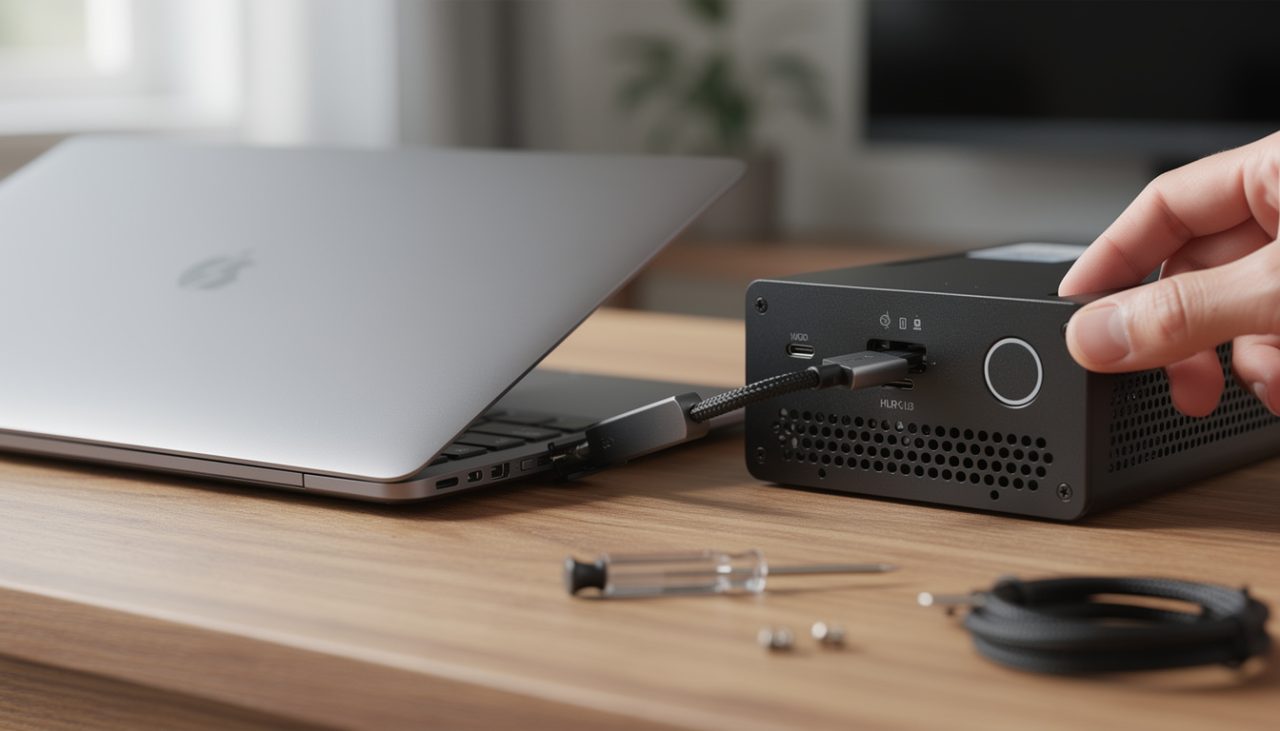
Brancher une carte graphique externe sur un PC portable transforme littéralement une machine de travail sobre en vrai setup gaming ou créatif. Avec les dernières normes Thunderbolt 3, Thunderbolt 4, Thunderbolt 5, USB4 et OCuLink, la formule du eGPU n’a jamais été aussi crédible pour booster la performance graphique sans sacrifier la mobilité. Que ce soit pour faire tourner Cyberpunk en ray tracing, streamer sur Twitch, monter des vidéos 4K ou accélérer de l’IA locale, un bon boîtier eGPU couplé à un ultrabook ou un mini PC peut remplacer un gros PC fixe à la maison. Encore faut-il maîtriser la compatibilité, choisir la bonne alimentation externe, éviter la chauffe excessive et réussir son installation matériel sans transformer le bureau en nid de câbles.
Ce guide passe au crible les interfaces (Thunderbolt, USB4, OCuLink), les meilleurs boîtiers du moment, les GPU vraiment adaptés à un eGPU et les scénarios concrets où la solution cartonne… ou déçoit. Un fil rouge accompagne tout l’article : Leo, étudiant-gamer et streamer débutant, qui veut convertir son ultraportable en machine de guerre une fois posé chez lui, sans abandonner sa mobilité en cours. Entre astuces de configuration, comparatifs, tableaux récap 👀 et exemples très pratiques, tout est orienté “plug & frag” pour ceux qui veulent s’y mettre sans perdre des soirées entières dans les forums.
En bref : Installer une carte graphique externe sur PC portable
- ⚡ Vérifier d’abord le port : pour un eGPU, un simple USB-C ne suffit pas, il faut du Thunderbolt 3, 4, 5, USB4 compatible PCIe ou OCuLink, sinon le projet tombe à l’eau.
- 🧩 Comprendre le concept : la carte graphique externe vit dans un boîtier avec alimentation externe et se relie au PC portable comme une mini tour déportée.
- 🎮 Choisir le bon couple boîtier + GPU : certains modèles visent le gaming, d’autres les créatifs, tous n’encaissent pas les mêmes cartes ni la même chauffe.
- 🚀 Cibler les bons usages : jeu en 1440p, montage 4K, IA locale, streaming… la performance graphique gagnée dépend de l’interface et de la résolution.
- 💼 Comparer avec un portable gaming ou un mini PC : l’eGPU brille quand la priorité reste la mobilité + un bureau transformé en vraie docking station.
- 🛠️ Suivre une installation matériel propre : câbles courts, pilotes à jour, écran branché sur le boîtier et quelques réglages Windows pour profiter du plein potentiel.
Comprendre le eGPU : comment une carte graphique externe transforme un PC portable
Une carte graphique externe, ou eGPU, c’est essentiellement un mini châssis de PC fixe déporté. À l’intérieur : une alimentation costaud, un slot PCIe pour carte graphique desktop, parfois quelques ports USB et réseau façon docking station, et une interface haute vitesse (Thunderbolt ou OCuLink). Le tout se branche au PC portable via un simple câble. Pour l’OS, ce boîtier se comporte comme un GPU supplémentaire, prêt à encaisser jeux, rendu 3D ou calculs IA.
Leo, par exemple, possède un ultrabook fin équipé de Thunderbolt 3. En cours, son laptop tourne sur le GPU intégré, silencieux et économe. Une fois à l’appart, il pose la machine sur le bureau, branche un câble TB3 sur le boîtier eGPU, allume son écran externe, et son setup se métamorphose en mini tour gaming. Ce double visage “ultra mobile la journée, monstre graphique le soir” résume parfaitement l’intérêt du concept.
Les trois éléments clés d’un eGPU moderne
Un système eGPU solide repose sur un trio indissociable :
- 🖥️ Le boîtier eGPU : châssis + alimentation externe (350 à 750 W) + interface (Thunderbolt, USB4, OCuLink) + parfois hub USB/ethernet.
- 🎮 La carte graphique desktop : RTX, Radeon ou Arc, choisie en fonction du budget, du TDP et du niveau de performance graphique visé.
- 🔌 Le câble haute vitesse : Thunderbolt 3/4/5, USB4 ou OCuLink, la liaison qui fait toute la différence entre setup bridé et configuration fluide.
Ce trio doit rester cohérent. Coller une RTX 5080 dans un boîtier sous-dimensionné relié en Thunderbolt 3 à un CPU d’entrée de gamme n’a pas de sens : le goulot d’étranglement se déplace ailleurs. À l’inverse, une carte comme l’Intel Arc B580 ou une RX 9070 dans un boîtier bien alimenté et relié en TB4 offre un sweet spot très confortable pour le 1440p.
Interfaces : pourquoi la bande passante change tout
La liaison entre la carte graphique externe et le PC fait office d’autoroute de données. Plus elle est large, plus les performances se rapprochent d’un GPU branché directement en PCIe x16 dans une tour. Les différentes technologies actuelles se distinguent par leur bande passante et leur latence.
| Interface 🚀 | Bande passante théorique | Équivalent PCIe | Usage typique |
|---|---|---|---|
| Thunderbolt 3 / 4 ⚡ | 40 Gbps | PCIe 3.0 x4 | Ultrabooks depuis 2018, très répandu |
| USB4 v1 🔁 | 40 Gbps | PCIe 3.0 x4 | PC récents, certains boîtiers eGPU |
| USB4 v2 💨 | 80 Gbps | PCIe 3.0 x8 | Machines fin 2024+, bon milieu de gamme |
| Thunderbolt 5 🔥 | 120 Gbps | PCIe 4.0 x8 | Ultrabooks premium, idéal eGPU |
| OCuLink 4 🎯 | 64 Gbps | PCIe 4.0 x4 | Mini PC & portables gaming spécialisés |
Plus on monte, moins la perte de performance graphique par rapport à un montage en tour se fait sentir. Les tests récents montrent que Thunderbolt 5 et OCuLink tiennent très bien la route pour le 1440p et la 4K, même sur des cartes haut de gamme, alors que TB3/TB4 restent un peu plus limitants en 1080p ultra compétitif.
Ce que l’eGPU change au quotidien
Pour Leo, l’eGPU signifie : laptop léger en amphi, mais vraie expérience AAA fluide avec écran 27 pouces le soir. Pour une monteuse vidéo freelance, c’est la possibilité de garder un ultrabook silencieux en tournage, puis de brancher un boîtier RTX 5070 à la maison et réduire drastiquement les temps d’export sous DaVinci Resolve. Pour un passionné d’IA locale, c’est un moyen d’ajouter un GPU costaud sans reconstruire un PC fixe complet.
La clé à retenir : un eGPU ne remplace pas tout, mais il crée un mode “dock performance” qui change la donne quand on est posé. Le reste du temps, le PC portable garde son autonomie, son silence et son faible poids.
Ports, compatibilité et pièges à éviter avant d’acheter un boîtier eGPU
Avant de flasher sur un Razer Core ou un boîtier OCuLink, la première question est brute : le PC portable gère-t-il vraiment une carte graphique externe ? Un port USB-C visuellement identique peut être simplement USB 3.2, sans support PCIe, donc totalement inutilisable pour un eGPU. Leo a failli se faire piéger en pensant que “USB-C = Thunderbolt”, alors que seule la présence du logo éclair ⚡ donne un premier indice.
Comment vérifier la compatibilité de son PC portable
Une petite check-list rapide aide à trier les bonnes et mauvaises surprises :
- 🔎 Repérer le logo Thunderbolt : un éclair sur le port USB-C, ou la mention “TB3/TB4/TB5” sur la fiche technique.
- 📄 Consulter la notice constructeur : chercher “Thunderbolt” ou “USB4 avec tunneling PCIe”. USB-C seul ne suffit pas.
- 🧠 Vérifier le CPU et l’OS : Intel Core i5 8e gen+ ou Ryzen 4000+, sous Windows 10/11 pour un support pilote confortable.
- 🛡️ Regarder les forums dédiés : les retours utilisateurs sur r/eGPU ou egpu.io pour le modèle exact donnent une vision réaliste.
Certains constructeurs, comme Dell pour la gamme XPS ou Lenovo pour les ThinkPad X1, sont plutôt “friendly” avec les eGPU. D’autres, notamment certaines références HP ou quelques modèles gamers, nécessitent parfois un peu plus de bidouille au niveau pilotes et BIOS.
Le cas particulier des Mac et d’Apple Silicon
Les anciens MacBook Pro Intel pré-2021 supportent très bien les boîtiers Thunderbolt 3 avec des cartes AMD (et, via divers contournements, certaines NVIDIA pour usage non Metal). À l’inverse, les MacBook Air et Pro sous puces M1 à M4 n’acceptent aucun eGPU. L’architecture Apple Silicon et l’API Metal sont pensées pour exploiter uniquement le GPU intégré au SoC. Pour un utilisateur macOS qui veut upgrader sa performance graphique en 2026, la vraie alternative ressemble plus à un achat de nouvelle machine qu’à un boîtier externe.
Les ateliers pros qui faisaient tourner leurs postes sur Mac Intel avec eGPU doivent désormais migrer vers PC Windows ou s’orienter vers des Mac plus musclés sans solution de carte graphique externe déportée.
Exemples de machines avec bon (ou mauvais) support
Les retours communautaires dessinent quelques tendances claires :
- ✅ Très bons candidats : Dell XPS 13/15/16, Lenovo ThinkPad X1 Carbon, Razer Blade 14/15, Framework Laptop 16 (souvent TB4/TB5 bien implémenté).
- 🎯 Spécialistes OCuLink : GPD Win Max 2, GPD Pocket 4, certains mini PC et portables gaming chinois avec port OCuLink natif.
- ❌ Mauvais choix : MacBook M1-M4, ultrabooks avec USB-C sans Thunderbolt, certains HP Spectre/Envy avec firmwares capricieux.
En cas de doute, certains se tournent vers des pros de la réparation ou de l’optimisation PC. Un atelier comme ce service de réparation PC à Nice Ouest peut diagnostiquer ports, drivers et chauffe avant d’investir dans un eGPU coûteux.
Compatibilité, alimentation externe et chauffe : le trio à surveiller
Une fois la présence de Thunderbolt 3/4/5 ou d’OCuLink confirmée, deux paramètres restent critiques : la alimentation externe du boîtier et la chauffe globale du système. Un eGPU tire parfois plus de 300 W en pic. Ajoutés au CPU du portable, au chargeur, à l’écran et aux périphériques USB, cela peut saturer une multiprise bas de gamme ou un onduleur déjà chargé.
Côté température, certains laptops ont tendance à monter très haut dès que le CPU est sollicité en même temps que le GPU externe, surtout en jeu ou en rendu vidéo. D’où l’intérêt d’un support ventilé sous le portable, de limiter la charge CPU quand possible, et de surveiller régulièrement les températures avec des outils comme HWInfo ou MSI Afterburner. Une bonne installation matériel se joue autant sur le choix des composants que sur ce genre de détails pratiques.
Choisir boîtier eGPU, carte graphique et câbles pour booster la performance graphique
Une fois la machine validée côté ports, place au cœur du délire : quel boîtier, quelle carte, quel câble ? Leo, par exemple, cherche un combo gaming/streaming abordable mais évolutif. Ses priorités : assez de jus pour une RTX 5070, un minimum de bruit, quelques ports USB pour brancher clavier, souris et carte de capture, et une vraie montée de performance graphique en 1440p.
Top boîtiers eGPU actuels et profils types
Les modèles suivants reviennent très souvent dans les builds fiables :
- 🏆 Razer Core X Chroma : Thunderbolt 3/4, 700 W, parfait pour gaming + hub RGB/USB.
- 💪 Sonnet Breakaway Box 750 : Thunderbolt 3, 750 W, plutôt pour créatifs & cartes très gourmandes.
- 🎒 ASUS ROG XG Mobile : solution compacte avec interface propriétaire pour certains portables ROG.
- 🎯 OneXGPU 2 : OCuLink 64 Gbps, taillé pour mini PC et consoles portables type GPD.
- 💸 AOOSTAR AG01 : OCuLink, 550 W, excellent rapport qualité/prix pour un setup musclé.
Leo, avec son PC portable TB3, s’oriente vers le Core X Chroma, qui joue aussi le rôle de mini docking station RGB. Un créatif avec gros besoins en rendu GPU et carte 300+ W ira plutôt sur le Breakaway Box 750, alors qu’un fan de mini PC OCuLink optimisera son budget avec l’AG01.
Quelles cartes graphiques sont vraiment adaptées à un eGPU ?
Le piège classique consiste à vouloir absolument la carte la plus monstrueuse possible. Or, sur Thunderbolt 3/4, une RTX 5080 ultra haut de gamme perd une partie de son intérêt à cause de la bande passante limitée. Sur ces interfaces, des GPU de milieu/haut de gamme équilibrent mieux coût, performance et consommation :
- 🔥 RTX 5070 : le best-seller eGPU 1440p, 250 W, très polyvalent (gaming + créa + IA).
- 💼 RX 9070 : excellent rapport prix/perfs pour ceux qui préfèrent AMD.
- 🎯 Intel Arc B580 : budget modéré, 190 W, très sympa pour montage et jeu en 1080p/1440p.
- ♻️ RTX 4070 d’occasion : encore ultra pertinente pour un build OCuLink ou TB4.
Sur Thunderbolt 5 ou OCuLink, les cartes plus agressives comme la RTX 5070 Ti ou la RX 9070 XT prennent plus de sens, car la bande passante plus large limite la perte par rapport à un PC fixe.
Une vidéo tutorielle peut aussi aider à visualiser la place nécessaire pour le boîtier, la gestion des câbles et le comportement de la chauffe en jeu ou en rendu lourd.
Deux configurations recommandées pour démarrer sereinement
Pour ne pas se perdre dans les références, deux combos tiennent très bien la route en 2026 :
- 🎨 Setup créatif & gaming polyvalent : Razer Core X Chroma + RTX 5070 + câble TB4 de 0,7 m (souvent inclus). Idéal pour XPS, ThinkPad ou Razer Blade.
- ⚔️ Setup OCuLink performance : AOOSTAR AG01 + RX 9070 + câble OCuLink 0,5 m. Parfait pour mini PC ou GPD Win Max.
Dans les deux cas, il suffit de garder en tête le ratio TDP GPU / puissance de l’alimentation externe du boîtier. Une marge de 30 à 40 % permet de gérer les pics, l’OC éventuel et quelques périphériques USB branchés dessus.
Installer une carte graphique externe sur PC portable : étapes concrètes et optimisation
Passons à la partie concrète : comment réussir une installation matériel propre, du déballage au premier lancement de jeu. Leo avait un peu peur de “tout casser” en manipulant sa carte neuve, alors que les gestes à adopter sont finalement assez similaires à ceux d’un montage de PC fixe, en plus simple.
Montage de la carte dans le boîtier eGPU
L’installation débute boîtier hors tension, PC éteint, et carte encore dans sa boîte :
- 🧤 Préparer l’espace : bureau dégagé, boîtier ouvert, éventuellement un bracelet antistatique.
- 📦 Insérer la carte graphique : aligner la carte sur le slot PCIe, presser fermement jusqu’au “clic”, visser la patte métallique.
- 🔌 Brancher les câbles d’alimentation GPU : connecteurs 8-pin/16-pin issus de l’alimentation externe du boîtier.
- 🧊 Vérifier le flux d’air : s’assurer que rien ne bloque les ventilateurs, ni câbles ni parois.
Cette première phase conditionne l’alimentation externe correcte de la carte et limite les risques de chauffe anormale en charge. Un contrôle visuel final, boîtier encore ouvert, permet de confirmer que tout est en place.
Connexion au PC portable et configuration logicielle
Vient ensuite le moment de relier le boîtier au PC portable :
- 🔌 Brancher le câble Thunderbolt 3/4/5 ou OCuLink du boîtier vers le port adéquat du laptop (logo ⚡ pour Thunderbolt).
- 🖥️ Relier l’écran externe directement aux sorties de la carte graphique (HDMI, DisplayPort). C’est vital pour les meilleures perfs.
- 🚀 Allumer le boîtier, puis le PC, laisser Windows détecter l’eGPU.
- 📥 Installer les pilotes GPU (NVIDIA, AMD, Intel) et redémarrer si demandé.
Leo a constaté instantanément un changement : en lançant un jeu exigeant, le GPU utilisé affiché dans le menu devenait la RTX du boîtier, et non plus le GPU intégré. Dans le panneau NVIDIA/AMD, il a forcé ses jeux, OBS et ses logiciels de montage à utiliser la carte externe pour maximiser la performance graphique.
De nombreuses démos montrent d’ailleurs le gain FPS non négligeable quand on utilise un moniteur branché sur la carte plutôt que l’écran interne du portable, le trajet de données étant allégé.
Optimiser la chaleur, le bruit et la stabilité
Une fois tout fonctionnel, l’objectif est de garder le setup agréable au quotidien :
- 🧊 Limiter la chauffe : boîtier légèrement surélevé, bonne circulation d’air, éventuel mode ventilation “performance” dans le firmware du boîtier.
- 🔇 Gérer le bruit : profils ventilateurs ajustés dans MSI Afterburner, undervolt léger du GPU pour réduire températures et dB.
- 🔁 Mises à jour régulières : pilotes GPU, firmware du boîtier, mises à jour chipset/Thunderbolt du PC.
- 🧪 Stress tests progressifs : quelques benchmarks et jeux en session courte pour valider la stabilité avant un long stream.
Pour Leo, la vraie victoire a été d’obtenir un mur stable à 1440p, 90+ FPS sur ses jeux favoris, tout en gardant le portable relativement frais. Une bonne gestion de la chauffe et de la ventilation lui a évité les throttling soudains en plein match classé.
Efficacité réelle d’un eGPU : performances, comparatifs et cas d’usage concrets
Reste la grande question : combien de FPS ou de temps de rendu gagne-t-on vraiment en passant à une carte graphique externe ? Les benchmarks eGPU récents montrent que tout dépend de la résolution, de l’interface et du type de charge (jeu, rendu, IA). L’idée à garder en tête : un eGPU ne rivalise pas avec un GPU desktop branché en PCIe x16, mais il s’en rapproche parfois dangereusement, surtout en 4K.
Perte de performance graphique par rapport à un PC fixe
Les mesures synthétisées sur plusieurs sites donnent grosso modo :
- 🎯 Jeux en 1080p : perte moyenne 25–35 % en TB3/TB4, 8–15 % en TB5/OCuLink.
- 🧩 Jeux en 1440p : perte 15–25 % (TB3/TB4) et 5–12 % (TB5/OCuLink), zone idéale pour l’eGPU.
- 🖼️ 4K : seulement 10–15 % de perte en TB3/TB4, 3–8 % en TB5/OCuLink, car le GPU lui-même devient le facteur limitant.
- 🎬 Rendu vidéo/3D : souvent 5–12 % de différence, et parfois moins puisque la charge est très GPU-bound.
Pour Leo, qui joue principalement en 1440p, ces chiffres signifient qu’un eGPU sur Thunderbolt 3 lui donne une expérience très proche d’un bon PC fixe, à condition de viser cette résolution plutôt qu’un 1080p ultra compétitif e-sport.
eGPU vs PC portable gaming vs mini PC
Quand on part de zéro, la comparaison mérite d’être claire :
| Solution 💻 | Mobilité | Perf. en jeu | Évolutivité | Bruit / chauffe 😅 |
|---|---|---|---|---|
| Ultrabook + eGPU | Excellente en déplacement | Très bonne (perte vs desktop) | GPU et boîtier remplaçables | Boîtier peut être bruyant |
| PC portable gaming | Correcte mais lourd | Solide, proche d’un desktop mid | Peu d’upgrade GPU possible | Souvent chaud & bruyant 🔥 |
| Mini PC + GPU (OCuLink) | Moyenne (machine + boîtier) | Très proche desktop | GPU facilement changeable | Bien géré si boîtier aéré |
L’eGPU brille pour les profils qui, comme Leo, ne veulent pas d’un gros portable gaming bruyant toute la journée. Ceux qui se déplacent peu auront parfois meilleur compte à investir dans une tour ou un mini PC costaud.
Trois profils type où la carte graphique externe a vraiment du sens
Au fil des retours utilisateurs, trois profils se détachent clairement :
- 🎓 Étudiants & jeunes actifs mobiles : ultrabook léger en cours + eGPU à la maison pour jeux et création de contenu.
- 🎬 Créatifs nomades : vidéastes, graphistes, 3D qui montent en 4K sur laptop et compressent leurs délais d’export avec un boîtier RTX/RX costaud sur le bureau.
- 🧪 Passionnés d’IA & data : ceux qui testent localement des modèles lourds ou des simulations scientifiques sans vouloir une tour qui tourne 24/7.
Pour ces profils, l’investissement dans un eGPU allonge significativement la durée de vie du PC portable. Avant de penser à racheter une machine, ils peuvent simplement upgrader la carte externe. Ces setups s’accompagnent souvent de sauvegardes rigoureuses, notamment pour les créateurs qui stockent photos et rushs : des ressources comme ces guides pour récupérer ses photos Android rappellent que la partie data reste aussi critique que la puissance brute.
Faut-il absolument Thunderbolt 3 pour installer une carte graphique externe sur PC portable ?
Pour un eGPU moderne, il faut soit un port Thunderbolt 3, 4 ou 5, soit un port OCuLink, soit un USB4 qui supporte explicitement le tunneling PCIe. Un simple USB-C ou un port USB 3.2 ne suffit pas, même si le connecteur est identique. La première étape consiste donc à vérifier la fiche technique de votre PC portable et la présence du logo éclair sur le port concerné.
Une carte graphique externe peut-elle alimenter aussi le PC portable comme une docking station ?
Oui, de nombreux boîtiers eGPU délivrent une puissance de charge via Thunderbolt (souvent 60 à 100 W), ce qui permet de recharger le PC portable en même temps que la carte graphique externe fonctionne. Il faut cependant vérifier dans les spécifications du boîtier la puissance de charge réelle et s’assurer qu’elle est suffisante pour votre machine, notamment sur les portables gaming gourmands.
Comment limiter la chauffe quand on utilise un eGPU plusieurs heures ?
Pour contrôler la chauffe, plusieurs réflexes aident : placer le boîtier dans un espace bien ventilé, éviter de le coller contre un mur, utiliser un support ventilé sous le laptop, nettoyer régulièrement les filtres et ventilateurs, et ajuster les courbes de ventilation de la carte graphique. Un léger undervolt du GPU réduit aussi efficacement les températures et le bruit tout en conservant des performances très proches du maximum.
Peut-on brancher et débrancher un eGPU à chaud sans risque ?
Thunderbolt est conçu pour le hot-plug, mais dans la pratique, débrancher un eGPU pendant un jeu ou un rendu en cours peut provoquer crashs et corruptions de données. La méthode recommandée : fermer les applications qui utilisent la carte graphique externe, cliquer sur l’icône de retrait sécurisé si disponible, attendre quelques secondes, puis débrancher le câble. Pour le branchement, PC allumé ou éteint fonctionnent, tant que les pilotes sont déjà installés.
Une carte graphique externe améliore-t-elle les performances sur un portable déjà équipé d’un GPU dédié ?
Sur un PC portable gaming qui dispose déjà d’un GPU mobile solide (RTX 4070 Mobile par exemple), l’eGPU ne donne pas toujours un gain spectaculaire, surtout sur Thunderbolt 3/4 où la perte de 15 à 25 % absorbe une partie de l’avantage théorique. En revanche, sur un ultrabook avec iGPU ou GPU d’entrée de gamme, le passage à une carte graphique externe desktop via eGPU représente un saut massif de performances, particulièrement en 1440p et 4K avec écran externe.