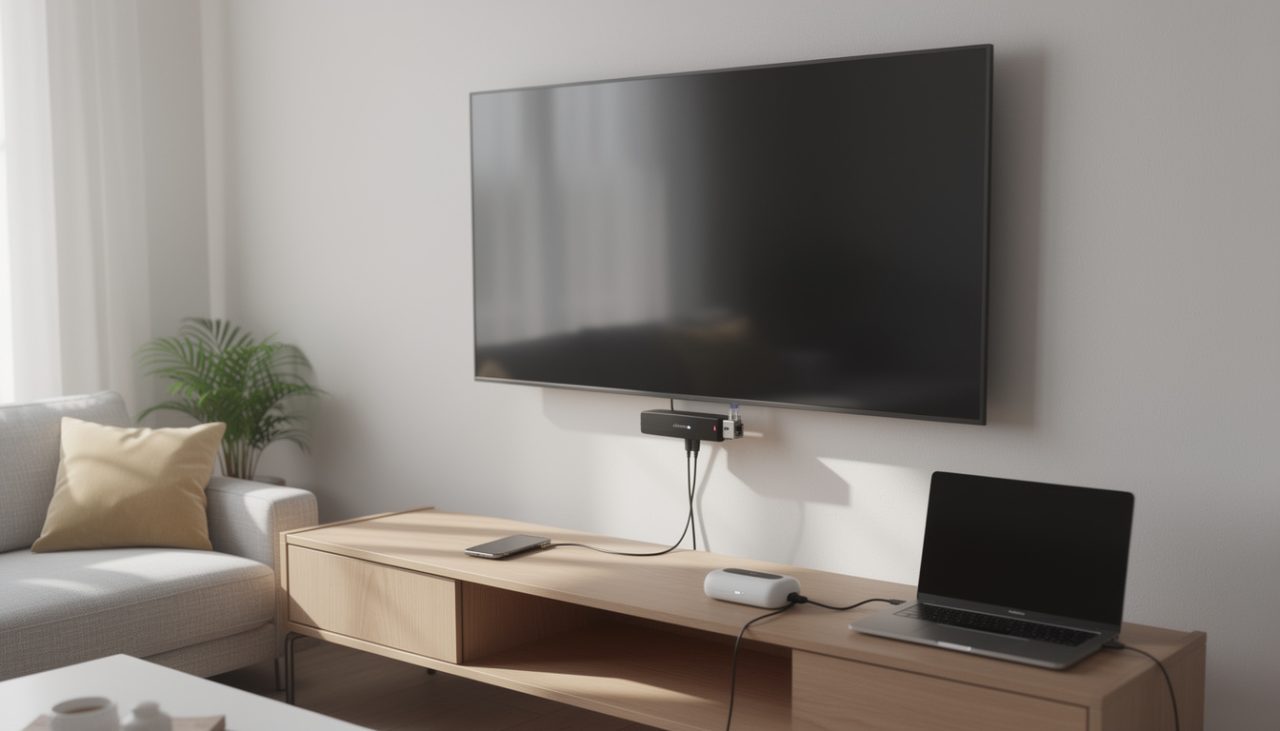
Le streaming s’est imposé comme la façon la plus naturelle de consommer séries, films, jeux et musique, mais un détail gâche souvent la fête : le manque de réseau sans fil. Quand la box tombe en rade, que le WiFi de l’hôtel rame ou que la 4G saute, le petit dongle HDMI de Google semble soudain inutile. Pourtant, un Chromecast sans WiFi peut encore devenir le centre d’un setup malin, que ce soit pour binge-watcher une série, lancer un stream Twitch sur grand écran ou projeter une présentation en urgence. En combinant connexion alternative, Point d’accès mobile, câbles et fonctions cachées des téléviseurs récents, il devient possible de garder le contrôle sur son écran, même dans un environnement réseau hostile.
De plus en plus d’utilisateurs jouent la carte du nomadisme numérique : télétravail, e-sport en LAN, colocations temporaires, déplacements en train ou en Airbnb. Le besoin de streaming sans internet domestique constant pousse à chercher des astuces Chromecast pour transformer n’importe quel téléviseur en hub multimédia. Certains misent sur un adaptateur Ethernet pour stabiliser la connexion, d’autres sur un smartphone configuré en partage de connexion, d’autres encore exploitent le réseau local créé par le téléviseur ou par un routeur de poche. Cette flexibilité change le rapport à l’écran : le salon n’est plus le seul terrain de jeu, chaque TV devient potentiellement un moniteur géant prêt à accueillir mirroring, jeux mobiles et contenus locaux.
En bref : connecter Chromecast sans WiFi
- 📡 Utiliser un Chromecast sans WiFi passe par plusieurs stratégies : adaptateur Ethernet, Point d’accès mobile, routeur de voyage ou TV compatible cast.
- 📶 Le partage de connexion permet de créer une connexion alternative via 4G/5G, pratique en déplacement mais gourmande en data, surtout en HD ou 4K.
- 🔌 Un adaptateur Ethernet offre une liaison ultra stable pour le streaming intensif, idéal pour les vidéos longues, les jeux cloud et les soirées Netflix entre amis.
- 🖥️ Certains téléviseurs gèrent le cast ou le mirroring via WiFi Direct, sans box, en créant un véritable petit réseau local autonome.
- 🎮 Pour le mirroring de jeux ou d’applis, les solutions sans internet (fichiers locaux, réseau interne) évitent de saturer la connexion mobile.
- ⚠️ Anticiper la conso de données, les mises à jour et la compatibilité des apps garantit un streaming sans internet domestique fluide, sans mauvaises surprises sur la facture.
Connecter Chromecast sans WiFi : comprendre le fonctionnement et les limites
Pour exploiter un Chromecast sans WiFi classique, tout part de la façon dont ce petit boîtier pense la connexion. Conçu à l’origine pour se brancher sur un réseau domestique stable, il agit comme un relai entre smartphone, tablette ou PC et l’écran du salon. Les flux ne transitent pas directement de l’appareil vers le téléviseur : le Chromecast se connecte lui-même à internet pour récupérer la vidéo, pendant que le mobile joue le rôle de télécommande intelligente. Quand ce WiFi manque, toute la logique doit être repensée autour d’une connexion alternative.
Pour y parvenir, plusieurs leviers se combinent : créer un réseau local même minimal, fournir une liaison suffisante pour le streaming et permettre aux applis d’atteindre le Chromecast. La bonne nouvelle, c’est qu’avec les réseaux mobiles actuels, des routeurs compacts et les fonctionnalités avancées des téléviseurs récents, la marge de manœuvre est bien plus large qu’à l’époque des premiers modèles.
Chromecast, réseau local et mirroring : les bases à connaître
Le point clé tient dans la notion de réseau local. Même sans internet, le Chromecast a besoin d’un environnement dans lequel il voit le smartphone ou l’ordinateur. Ce réseau peut être fourni par une box, un routeur de poche, un modem 4G, ou un simple Point d’accès mobile généré par un téléphone. Tant que les deux appareils se trouvent sur le même réseau, les apps compatibles Google Cast les détectent et proposent l’icône de cast.
Le mirroring vient compléter ce dispositif. Au lieu d’envoyer une URL que le Chromecast ira chercher sur internet, le mirroring duplique l’écran d’un appareil sur la TV, parfois sans requérir de bande passante externe. C’est idéal pour lire des fichiers vidéo stockés localement, afficher une présentation, un tableau de bord ou un jeu léger, tout en économisant les données mobiles. Certaines TV exploitent le WiFi Direct pour créer ce lien direct, ce qui permet de contourner totalement le WiFi domestique.
Pourquoi le Chromecast semble « bloqué » sans WiFi traditionnel
Beaucoup de scénarios à la maison ou en déplacement tournent au casse-tête : l’appareil affiche l’écran d’accueil, mais aucun téléphone ne le repère. Dans la majorité des cas, le Chromecast a été configuré chez quelqu’un d’autre, ou son dernier réseau est introuvable. Sans passerelle locale, il reste invisible. Les utilisateurs comme Léo, joueur en ligne qui trimballe son dongle HDMI en tournoi, se retrouvent alors à improviser des solutions de dernière minute.
Une fois qu’un nouveau réseau est recréé — via box, routeur ou hotspot — l’app Google Home devient l’outil central. Elle détecte le Chromecast, propose une configuration rapide, et met en place une liaison stable. Ce n’est qu’à ce moment que les plateformes de streaming, Spotify, YouTube ou les apps de mirroring retrouvent l’accès au téléviseur. Comprendre cette chaîne d’actions permet ensuite de jouer avec les différentes astuces Chromecast sans craindre de tout casser.
Au final, utiliser un Chromecast sans WiFi standard revient à reconstituer, par d’autres moyens, l’environnement réseau pour qu’il puisse faire son job de passerelle multimédia.
Connection Chromecast sans WiFi avec adaptateur Ethernet et routeurs portables
Quand l’objectif est de stabiliser une connexion pour du binge-watching ou des parties endiablées en cloud gaming, l’option filaire remporte souvent la mise. Utiliser un adaptateur Ethernet avec un Chromecast transforme la clé HDMI en petit client réseau ultra fiable. Plus de micro-coupures pendant un match, moins de buffering sur les scènes d’action, et une latence réduite pour les services de jeu à distance.
Cette configuration séduit beaucoup de profils hybrides : gamers, streamers, travailleurs nomades qui projettent des slides en salle de réunion, ou familles qui veulent un setup « brancher, allumer, regarder » même dans une maison de vacances au WiFi capricieux.
Mettre en place un Chromecast filaire : étapes et bonnes pratiques
La première étape consiste à choisir le bon matériel. Certains modèles comme Chromecast Ultra ou les générations récentes Proposent un adaptateur secteur avec port Ethernet intégré. Pour les autres, un adaptateur USB vers Ethernet certifié par Google fait parfaitement l’affaire. Une fois le bon accessoire en main, la mise en place reste accessible.
- 🔌 Branchement physique : connecter le Chromecast au port HDMI de la TV, puis relier l’adaptateur Ethernet à la prise secteur et au port micro-USB ou USB-C du dongle.
- 📶 Câble réseau : insérer le câble RJ45 dans l’adaptateur, puis dans le routeur ou la box disponible, qu’elle dispose ou non d’un WiFi activé.
- 📱 Configuration : ouvrir Google Home sur smartphone, détecter le Chromecast, et suivre l’assistant qui repère automatiquement la liaison filaire.
Une fois connecté, le Chromecast se comporte comme s’il était sur un réseau sans fil, mais bénéficie des atouts d’un lien physique : stabilité, débit constant, absence d’interférences radio. Parfait pour du streaming 4K, des lives de grande qualité ou des replays de compétitions e-sport.
Routeurs de poche, box 4G et réseau local sans WiFi actif
Autre option pour connecter un Chromecast sans WiFi visible : le routeur portable. Ces petits boîtiers prennent une carte SIM ou se branchent à une box, puis créent un réseau local avec ou sans diffusion WiFi. Même si le WiFi est désactivé pour des raisons de sécurité, le câble Ethernet alimente le Chromecast.
Pour ceux qui souhaitent limiter l’usage radio sans pour autant perdre les avantages du streaming, ce duo routeur + Ethernet devient une vraie alternative. Dans certains lieux professionnels, cette configuration permet par exemple de respecter des politiques réseau strictes tout en affichant des contenus sur grand écran.
| ⚙️ Solution | 🎯 Usage idéal | ✅ Avantages | ⚠️ Limites |
|---|---|---|---|
| Adaptateur Ethernet officiel | Streaming 4K, longues sessions 🎬 | Connexion ultra stable, simple à configurer | Besoin d’un routeur ou box proche |
| Routeur 4G/5G + Ethernet | Nomadisme, Airbnb, hôtel 🏨 | Crée un réseau dédié au Chromecast | Consommation data de la carte SIM |
| Box fixe + WiFi coupé | Maisons sensibles aux ondes 🏠 | Réseau local filaire sécurisé | Installation parfois moins flexible |
Cette approche filaire montre qu’un Chromecast reste exploitable même dans des environnements où le WiFi est désactivé ou instable, tant que le réseau par câble alimente le flux.
Utiliser le partage de connexion et le Point d’accès mobile pour caster partout
Pour transformer n’importe quel écran en station de streaming sans internet fixe, les smartphones modernes deviennent des couteaux suisses. Le partage de connexion transforme un téléphone en petit routeur 4G/5G, tandis que le Point d’accès mobile diffuse un réseau WiFi auquel se connectent le Chromecast et les autres appareils. Camping, train, résidence étudiante, colocation fraîchement installée : cette solution met en place une connexion alternative en quelques secondes.
Ce scénario séduit tout particulièrement ceux qui voyagent léger, les streamers qui veulent monitorer un live sur grand écran, ou les étudiants qui n’ont pas encore fait installer de box mais disposent d’un forfait data confortable.
Configurer un Point d’accès mobile fiable pour Chromecast
Le cœur de cette méthode réside dans des réglages propres. Du côté Android comme iOS, l’activation d’un Point d’accès mobile se fait dans les paramètres réseau. Donner un nom simple au réseau (SSID) et définir un mot de passe WPA2 solide évite les mauvaises surprises. Une fois ce WiFi généré par le smartphone, le Chromecast peut s’y connecter comme à un réseau domestique classique.
- 📱 Activer le hotspot : dans les paramètres, créer un point d’accès WiFi sécurisé avec un nom facilement reconnaissable.
- 📺 Connecter le Chromecast : via Google Home, sélectionner ce réseau comme s’il s’agissait d’une box.
- 🎧 Lancer le streaming : ouvrir Netflix, YouTube, Twitch ou une appli de musique et cliquer sur l’icône Cast.
Pour maximiser la stabilité, garder le smartphone proche du Chromecast réduit les pertes de signal. Brancher le téléphone sur secteur prévient également les chutes de batterie lors d’un long marathon de séries.
Gérer la consommation de données en streaming sans internet domestique
L’autre enjeu majeur de cette technique concerne la data. Un épisode en HD peut rapidement dévorer 1,5 Go, tandis qu’une heure en 4K dépasse couramment les 3 Go. Pour un utilisateur qui souhaite profiter d’un Chromecast sans WiFi d’appartement, surveiller son enveloppe mensuelle devient primordial.
Une astuce consiste à ajuster la qualité de lecture dans les paramètres des applications de streaming : basculer en définition standard sur mobile lorsqu’on utilise la 4G, et réserver la HD ou 4K aux connexions filaires ou à la fibre. Les opérateurs proposent de plus en plus des outils de suivi en temps réel des données consommées, souvent via une application dédiée, ce qui permet de stopper une session avant le dépassement.
Une vidéo tutorielle peut aider à visualiser ces étapes et éviter les oublis de réglages, surtout lors de la première mise en place avec Google Home.
Au quotidien, cette combinaison Chromecast + Point d’accès mobile donne une vraie liberté de diffusion, à condition de rester attentif à la batterie et aux gigas consommés.
Exploiter WiFi Direct, smart TV et mirroring pour contourner le réseau classique
Tout le monde ne souhaite pas multiplier les dongles, câbles et routeurs. Heureusement, nombre de téléviseurs récents misent sur des fonctions avancées de cast et de mirroring, parfois basées sur le WiFi Direct. Cette technologie crée une connexion directe entre deux appareils, sans nécessiter de routeur tiers. Dans certains cas, le Chromecast devient même optionnel, car la TV intègre déjà le protocole Google Cast ou des solutions comparables.
Cette approche est particulièrement appréciée dans les petits espaces ou dans les foyers où plusieurs personnes se partagent la TV. Chacun peut alors diffuser ses contenus depuis son mobile, sans toucher au réseau principal ni à la configuration du Chromecast.
Smart TV avec cast intégré : quand le Chromecast passe en coulisses
Les grandes marques ont progressivement embarqué des fonctions de cast dans leurs systèmes d’exploitation : Tizen pour Samsung, webOS pour LG, Google TV ou Android TV pour Sony, Philips et d’autres. Dans ce cas, la TV peut apparaître directement comme cible dans l’icône Cast de YouTube ou Netflix, sans passer par un Chromecast physique.
Pour un usage en environnement sans WiFi traditionnel, il suffit souvent de connecter la TV et le smartphone sur un même réseau créé par un routeur, un Point d’accès mobile ou même le WiFi Direct interne. La TV joue alors le même rôle que le dongle de Google, mais avec une couche logicielle déjà en place.
WiFi Direct et mirroring sans box : cas pratiques
Le WiFi Direct permet à un smartphone et à une TV compatible de dialoguer directement. Sur certains modèles, une option de duplication d’écran, souvent nommée « Screen Share », « Screen Mirroring » ou « Smart View », met en place un réseau local ad hoc. Le signal vidéo transite alors directement entre les deux appareils, sans transiter par un modem ou une box.
- 🖥️ Projection de présentations en entreprise sans toucher au réseau de l’établissement.
- 🎮 Session de jeu mobile sur grand écran avec latence limitée.
- 🎧 Lecture de médias locaux stockés sur le téléphone, sans consommer de data.
Pour ceux qui conservent leur Chromecast branché en permanence, cette capacité de mirroring via WiFi Direct offre une solution de secours quand la box tombe, ou une alternative complémentaire pour certains usages hors ligne.
Les démonstrations vidéo aident souvent à repérer les menus parfois cachés dans les paramètres des TV, chaque marque utilisant une terminologie légèrement différente.
En combinant Chromecast, fonctions natives de la TV et WiFi Direct, l’utilisateur gagne une vraie polyvalence pour diffuser ses contenus, même dans des lieux où le WiFi classique fait défaut.
Problèmes fréquents, astuces Chromecast avancées et alternatives sans WiFi
Une fois les premières solutions testées, quelques obstacles reviennent régulièrement : Chromecast introuvable dans Google Home, code PIN du mode invité intraduisible, débit trop faible, ou encore mises à jour qui tombent au mauvais moment. C’est là que des astuces Chromecast plus avancées et quelques bons réflexes techniques font toute la différence.
Au fil des années, une communauté entière d’utilisateurs passionnés a partagé ses scénarios préférés : clé branchée en permanence sur un moniteur secondaire, utilisation dans des vans aménagés, installation de mini-salles de cinéma dans des chambres étudiantes, etc. Tous jouent avec les mêmes briques : connexion alternative, réseau interne, mirroring, fichiers locaux et appareils complémentaires.
Erreurs courantes à éviter avec un Chromecast sans WiFi
Certains pièges reviennent souvent pour ceux qui veulent un Chromecast sans WiFi domestique fonctionnel. L’un des plus répandus reste la non-vérification des paramètres réseau : mot de passe erroné, SSID contenant des caractères spéciaux, double espace dans le nom du point d’accès mobile. Ces détails suffisent à bloquer la détection dans Google Home.
Autre écueil : négliger les mises à jour. Quand le dongle ou l’application n’ont pas été mis à jour depuis longtemps, certaines fonctions comme le mirroring ou les protocoles de sécurité peuvent se comporter étrangement. Prendre le temps, une fois connecté à une bonne liaison, de laisser le système se mettre à jour évite une foule de bugs mystérieux plus tard, surtout en déplacement.
Alternatives au Chromecast pour le streaming sans internet
Si malgré tout, l’écosystème Google ne correspond pas à certains usages, d’autres appareils couvrent une partie des mêmes besoins. Apple TV, par exemple, exploite AirPlay pour diffuser en mode miroir ou envoyer des flux depuis les appareils iOS et macOS. Roku, Fire TV Stick d’Amazon ou encore les consoles PlayStation et Xbox jouent également le rôle de passerelles entre réseau et télévision.
Certains de ces produits gèrent plus facilement des contenus stockés localement, via des clés USB ou des disques durs, ce qui permet un streaming sans internet externe, uniquement basé sur le réseau local ou même totalement hors ligne. Pour ceux qui voyagent avec une médiathèque sur disque dur, ce genre d’alternative peut compléter ou remplacer un Chromecast.
En combinant ces solutions, l’utilisateur garde le contrôle sur l’écran, que la connexion soit parfaite, limitée, ou totalement inexistante.
Peut-on utiliser Chromecast uniquement sur un réseau local sans accès internet ?
Oui, un Chromecast peut fonctionner sur un simple réseau local, par exemple avec un routeur ou un Point d’accès mobile, tant que le smartphone et l’appareil sont sur le même réseau. Le mirroring d’écran, la lecture de fichiers stockés sur un serveur domestique ou certaines applications locales restent possibles sans connexion internet externe, même si les services de streaming en ligne ne seront plus accessibles.
Comment limiter la consommation de données avec un Chromecast sans WiFi domestique ?
Pour réduire la consommation de data, utiliser le partage de connexion avec une qualité vidéo réglée en définition standard dans les applications comme YouTube ou Netflix, désactiver la lecture automatique des épisodes suivants, et privilégier la lecture de fichiers téléchargés en amont sur l’appareil. Surveiller le compteur de données de l’opérateur et activer des alertes de seuil évite également les dépassements non prévus.
Le WiFi Direct permet-il de se passer totalement de Chromecast ?
Le WiFi Direct permet de connecter directement un smartphone à une TV compatible pour du mirroring d’écran, sans box ni routeur. Dans ce cas, le Chromecast n’est plus indispensable pour dupliquer l’affichage, mais reste utile pour bénéficier du protocole Google Cast, des commandes avancées et de la compatibilité large avec les applications de streaming. Les deux solutions peuvent coexister selon les scénarios.
Un adaptateur Ethernet améliore-t-il vraiment la qualité du streaming ?
Oui, l’utilisation d’un adaptateur Ethernet pour relier un Chromecast au routeur supprime les aléas du WiFi : interférences, murs épais, saturation du canal radio. Le débit devient plus stable, ce qui limite le buffering et les baisses de qualité intempestives, notamment pour la 4K ou le jeu en streaming. C’est une option recommandée pour les installations fixes et les longues sessions vidéo.
Que faire si Google Home ne détecte pas un Chromecast sur un nouveau réseau ?
Si Google Home ne voit pas l’appareil, vérifier d’abord que le téléphone et le Chromecast sont sur le même réseau ou Point d’accès mobile. Redémarrer la TV, le routeur et le smartphone règle souvent le problème. Si le blocage persiste, effectuer une réinitialisation du Chromecast via le bouton physique latéral, puis relancer la configuration complète dans Google Home sur le nouveau réseau.