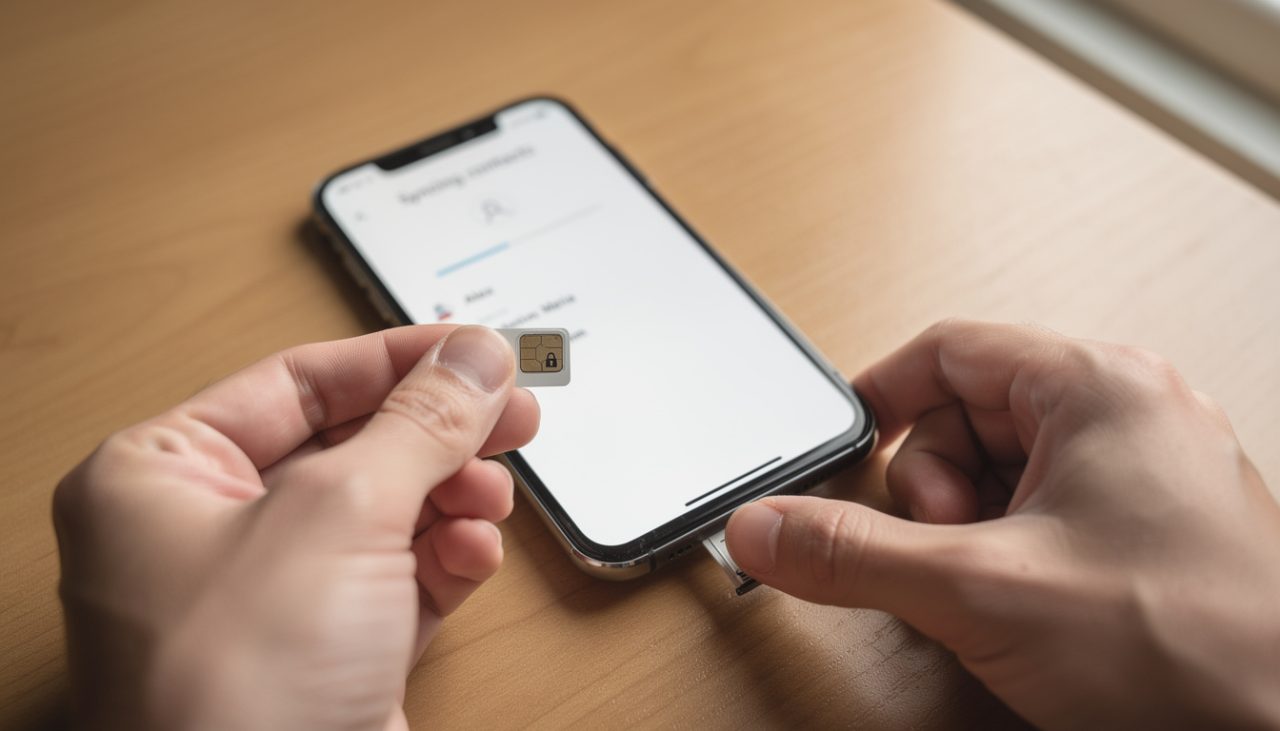
Changer de mobile en laissant une carte SIM verrouillée derrière soi peut vite tourner au casse-tête, surtout quand toute la vie sociale passe par le smartphone : contacts de jeu en ligne, numéros pro, double authentification pour les plateformes, SMS de validation bancaire… Perdre ce carnet d’adresses au moment d’un transfert contacts vers un téléphone nouveau n’est plus acceptable en 2026. Entre PIN, PUK, SIM protégée, comptes Google, iCloud, Gmail ou Orange, les chemins possibles sont nombreux. L’enjeu : extraire contacts d’une carte bloquée, les sécuriser, puis les remettre au propre dans le nouvel appareil sans bug ni doublons.
Ce guide pose les choses comme un bon tuto high-tech : explication claire du stockage des numéros, méthodes concrètes pour contourner une carte verrouillée, outils pour la sauvegarde contacts et la synchronisation SIM, et plan complet de migration téléphone avec backup dans le cloud. Des cas réels sont pris comme fil rouge, par exemple un joueur qui casse son Samsung en plein tournoi, ou un utilisateur qui tape trois mauvais codes PIN de suite. Avec en bonus des astuces pour récupérer des données annexes (SMS, photos, mails) grâce à des ressources spécialisées, histoire de repartir avec un setup propre sur le nouveau smartphone, comme si rien ne s’était passé.
En bref : extraire contacts d’une carte SIM verrouillée
- 🔐 Comprendre où sont stockés les numéros (SIM, mémoire interne, cloud) pour savoir exactement ce qu’il faut sauver et ce qui est déjà sécurisé.
- 📵 Gérer une carte SIM verrouillée avec le code PUK, les outils de l’opérateur et les options possibles si la SIM est définitivement inutilisable.
- 📲 Transférer les contacts de la SIM vers le téléphone, puis du téléphone vers une nouvelle SIM ou vers un compte cloud (Google, iCloud, Orange, etc.).
- ☁️ Mettre en place une sauvegarde automatique via Google Contacts ou des solutions équivalentes pour ne plus jamais perdre ses numéros.
- 🧩 Récupération contacts en cas de casse ou bug : outils PC, Smart Switch, logiciels de récupération, et accès aux carnets d’adresses Gmail/Orange.
- ⚙️ Check-list de migration téléphone complète incluant SMS, photos, mails et réglages, avec des liens vers des tutos détaillés pour les données critiques.
Comprendre où sont stockés les contacts avant d’extraire une carte SIM verrouillée
Avant toute opération de récupération contacts sur une carte SIM verrouillée, la priorité consiste à savoir où se trouvent réellement les numéros. Beaucoup d’utilisateurs pensent encore que tout est sur la SIM, alors qu’en 2026 la plupart des smartphones stockent surtout dans la mémoire interne ou dans le cloud. Sans cette cartographie, difficile de savoir quel volume de données il faut vraiment extraire et sécuriser.
Un bon exemple : Lucas, gros joueur mobile, croit avoir perdu tous ses mates de team après un blocage de SIM. En ouvrant la fiche d’un contact sur son ancien Android et en appuyant sur « Modifier », il découvre la mention USIM pour certains numéros, mais « Téléphone » ou « Google » pour la majorité. Résultat : seule une petite partie dépend réellement de la SIM. Cette vérification simple évite bien des sueurs froides. 👍
Sur Android, la vérification passe par l’app Contacts. En éditant une fiche, le téléphone indique l’emplacement : mémoire interne, compte Google, SIM (USIM), parfois compte d’opérateur. Sur iPhone, les contacts résident en général dans iCloud ou un compte mail (Gmail, Exchange…), rarement sur la SIM, ce qui change complètement la stratégie lorsque la carte est bloquée.
Autre point à connaître : la capacité réduite d’une SIM. Une SIM protégée classique ne garde que quelques centaines de numéros et ne gère pas toutes les infos modernes (photo, plusieurs téléphones, adresses mail). La plupart des fiches riches utilisées dans les jeux, applications de messagerie et réseaux sociaux sont donc ailleurs. Concrètement, un blocage de SIM touche surtout les contacts plus anciens ou basiques.
Pour les utilisateurs de Gmail, le carnet d’adresses est accessible directement via l’interface web. En se connectant au compte Google puis en ouvrant la section « Contacts », tous les numéros synchronisés réapparaissent comme par magie, prêts à être renvoyés vers un nouveau smartphone grâce à la synchronisation SIM indirecte (en réalité une synchro cloud ↔ téléphone). Pour les clients Orange, un passage par l’espace client permet également de retrouver une partie de la liste, très pratique quand l’ancien mobile ne démarre plus.
Cette vue d’ensemble change tout pour la migration téléphone : au lieu de paniquer sur la seule carte verrouillée, l’utilisateur sait qu’il s’appuie sur trois piliers complémentaires — SIM, téléphone, cloud. Le reste de l’article va justement montrer comment exploiter au mieux ces trois sources.
Comparer les sources de contacts pour une extraction propre
Pour clarifier les options disponibles lorsqu’on veut extraire contacts d’un vieux setup vers un téléphone nouveau, un tableau comparatif aide à choisir la bonne stratégie. Chaque source a ses forces, ses limites… et son niveau de risque quand la carte est verrouillée.
| Source de contacts 📂 | Avantages ✅ | Limites ⚠️ |
|---|---|---|
| Carte SIM 🔐 | Simplicité, lisible sur la plupart des téléphones, utile sans connexion internet. | Capacité faible, infos limitées, vulnérable au verrouillage PIN/PUK. |
| Mémoire du téléphone 📱 | Plus de détails (photos, multiples numéros), accessible aux applis. | Perdu en cas de casse ou vol sans sauvegarde préalable. |
| Compte Google / iCloud ☁️ | Sauvegarde automatique, restauration facile sur nouveau mobile. | Nécessite connexion internet et accès au compte. |
| Espace client opérateur 🧾 | Accessible depuis un navigateur, même sans téléphone fonctionnel. | Liste parfois incomplète, dépend des services activés. |
Une fois ce paysage maîtrisé, la gestion d’une carte bloquée devient une opération technique gérable plutôt qu’une catastrophe. Le chapitre suivant s’attaque justement au cœur du problème : comment déverrouiller SIM ou contourner son verrouillage pour sauver les numéros restants.
Carte SIM verrouillée : déverrouiller, contourner et extraire les contacts
Quand une carte SIM verrouillée refuse de laisser passer le réseau et les appels, tout le setup numérique se grippe. Le réflexe consiste à chercher à la débloquer immédiatement, mais la stratégie doit rester posée, surtout si plusieurs essais PIN ont déjà échoué. Au-delà de trois erreurs, le code PUK devient la seule clé possible pour déverrouiller SIM sans la rendre inutilisable.
La plupart des opérateurs mettent ce PUK à disposition dans l’espace client ou sur le support plastique où la SIM était collée au moment de l’achat. Une fois le PUK récupéré, l’utilisateur le saisit sur le téléphone bloqué, choisit un nouveau PIN, et la carte redevient accessible. Dès ce moment, priorité absolue : extraire contacts de la SIM vers la mémoire du smartphone via l’option « Importer depuis la carte SIM » dans l’app Contacts. ⏱️
Le cas de Sofia illustre bien la situation : après trois PIN ratés sur un ancien téléphone, plus aucun réseau. En se connectant à son compte opérateur depuis un PC, elle retrouve son PUK, débloque la carte, puis transfère immédiatement tous les numéros vers la mémoire interne. Une fois l’opération terminée, le statut de la SIM ne l’inquiète plus, car la sauvegarde contacts principale bascule sur le téléphone et, en parallèle, sur Google.
Que faire si la SIM est définitivement bloquée ?
Quand la SIM est grillée (PUK erroné plusieurs fois, carte trop ancienne, défaut matériel), impossible de l’utiliser dans un nouvel appareil pour un transfert contacts direct. Dans ce cas, tout se joue sur les autres sources : téléphone, cloud, opérateur. Si l’ancien smartphone démarre encore, même sans réseau, il reste souvent capable de lire la SIM tant qu’elle est insérée. L’utilisateur peut alors ouvrir l’app Contacts et lancer l’option d’importation de la carte vers le téléphone avant qu’elle ne soit remplacée par une SIM neuve.
Si l’appareil ne lit plus du tout la carte, il faut miser sur les sauvegardes synchronisées. Un compte Google régulièrement utilisé affichera l’ensemble des numéros dans Google Contacts. Sur iOS, iCloud reconstruit la liste dès que la connexion revient. Pour les clients d’Orange, l’espace client donne accès à la section « Contacts » qui permet de récupérer et éventuellement d’exporter les numéros vers un fichier. Des tutoriels comme ce guide sur la récupération de mails et données Orange donnent des repères supplémentaires pour gérer ces interfaces opérateur.
Dans les cas où aucune synchro n’a été mise en place, la marge de manœuvre se réduit sérieusement. D’où l’intérêt, après un premier gros stress lié à une carte bloquée, de mettre en place une stratégie de sauvegarde robuste pour ne plus dépendre uniquement d’une SIM protégée fragile.
Coordonner avec l’opérateur pour la migration téléphone
Au moment de la migration téléphone, l’opérateur joue aussi un rôle. En cas de remplacement de SIM, le service client peut réactiver la ligne sur une nouvelle carte, tout en laissant un délai durant lequel l’ancienne reste partiellement lisible pour le téléphone (lecture des données mais pas de réseau). Certains opérateurs proposent même des services de copie de contacts en boutique, où un boîtier lit la vieille carte et transfère les numéros vers la nouvelle SIM.
C’est une solution utile pour ceux qui ne sont pas à l’aise avec les menus Android/iOS. Cependant, même dans ce scénario, mieux vaut profiter du passage pour migrer vers une sauvegarde cloud : compte Google sur Android, iCloud sur iPhone, ou carnet d’adresses lié à une adresse mail. L’étape opérateur devient alors une sécurité ponctuelle, pas la seule roue de secours.
Une fois que la SIM n’est plus un point de faiblesse, l’utilisateur peut se concentrer sur les méthodes modernes d’exportation : vers le téléphone, vers le PC, et vers le cloud, sujet du bloc suivant.
La vidéo ci-dessus ou des recherches similaires sur YouTube permettent souvent de visualiser pas à pas les menus à ouvrir, ce qui rassure ceux qui ne mémorisent pas facilement les intitulés exacts sur chaque surcouche Android.
Transfert contacts : de la carte SIM vers le téléphone nouveau et vers une nouvelle SIM
Une fois la SIM débloquée ou contournée, vient le moment clé : envoyer les numéros vers le téléphone nouveau et, si nécessaire, vers une nouvelle carte. Le scénario le plus courant consiste à insérer l’ancienne SIM dans le nouveau smartphone, à lancer l’app Contacts, puis à utiliser la fonction « Importer depuis la carte SIM ». Quelques secondes plus tard, tout le carnet de la carte se retrouve dans la mémoire interne.
Sur Android, le chemin type ressemble à : Contacts → Gestion des contacts → Importer/Exporter → Importer depuis la carte SIM. L’utilisateur choisit ensuite le compte de destination : téléphone seul ou, mieux, compte Google. Sur iPhone, l’option « Importer les contacts de la SIM » se trouve dans les réglages de l’app Téléphone. Ces quelques validations suffisent pour couper le lien de dépendance directe aux données de la carte.
Pour ceux qui passent d’un Android à un autre, une fois les contacts dans la mémoire ou dans Google, un simple ajout de compte sur le nouveau téléphone suffit. Dès que la synchronisation est active, l’ensemble des numéros se met à jour dans la nouvelle interface. Le rôle de la SIM se limite alors à la connexion réseau, pas au stockage de données critiques.
Exporter les contacts vers une nouvelle carte SIM
Dans certains cas, on tient à garder une copie des numéros directement sur une carte, par exemple pour un téléphone secondaire ou un modèle très simple pour les déplacements. Le chemin inverse est alors utilisé : Exporter vers la carte SIM. Le menu se trouve souvent au même endroit que l’import : Contacts → Gestion des contacts → Importation/Exportation → Exporter vers la carte SIM.
La limite principale reste la capacité de la carte. Si 800 ou 1000 contacts existent dans le compte Google, mais que la SIM n’en accepte que 250, l’utilisateur doit sélectionner les numéros les plus critiques. Certains choisissent uniquement les proches, le médecin, les contacts pros importants et quelques numéros de secours. Pour un smartphone destiné à un senior, ce tri permet par exemple de préparer une liste ultra lisible.
Ce travail d’organisation se combine bien avec une check-list plus globale de migration téléphone, incluant SMS, photos, mails et réglages. Pour gérer les SMS notamment, des ressources spécialisées comme ce guide sur la récupération de SMS Android fournissent des méthodes complémentaires. La carte SIM ne contient généralement plus les messages en 2026, d’où l’intérêt d’utiliser ces tutos en parallèle.
Liste de contrôle pour un transfert contacts sans perte
Pour éviter le fameux « mince, j’ai perdu tel numéro » après un changement de SIM ou de téléphone, une petite liste de contrôle s’avère utile :
- ✅ Sauvegarder les contacts de la SIM protégée vers le téléphone (fonction Importer) 📲
- ✅ Activer la synchronisation SIM indirecte via Google ou iCloud ☁️
- ✅ Vérifier que les numéros apparaissent bien sur le compte en ligne (Google Contacts, iCloud, Orange) 👀
- ✅ Exporter les contacts essentiels vers la nouvelle SIM si besoin de double support 🔁
- ✅ Tester un appel et un SMS vers un contact proche depuis le téléphone nouveau 📞
- ✅ Noter le PIN et garder le PUK dans un endroit sécurisé (pas dans les notes non protégées) 🔐
Qui suit ce plan réduit drastiquement les risques de perte irrémédiable. Le chapitre suivant pousse la logique plus loin avec la mise en place d’une sauvegarde cloud quasi automatique.
Les tutoriels vidéo orientés Google ou iCloud complètent parfaitement cette liste, notamment pour visualiser l’activation des options de sauvegarde dans les paramètres système.
Sauvegarde contacts et synchronisation SIM : sécuriser pour toujours
Une fois la panique de la carte SIM verrouillée passée et les numéros transférés sur le téléphone nouveau, vient le moment de se blinder pour la suite. L’objectif : ne plus jamais dépendre d’un petit morceau de plastique pour garder son réseau social, pro ou gaming. La combinaison gagnante en 2026 reste la sauvegarde contacts via le cloud, complétée par une éventuelle exportation locale sur PC.
Sur Android, le paramétrage passe par le menu « Google » dans les réglages du téléphone. En ouvrant la section « Sauvegarde » ou « Services Google », il suffit d’activer la synchronisation des contacts. Chaque nouveau numéro, modification ou suppression est alors répliqué automatiquement sur Google Contacts. En cas de perte de l’appareil, un simple login dans un navigateur suffit à retrouver l’intégralité de la liste.
Sur iOS, iCloud joue le même rôle. L’utilisateur active l’option « Contacts » dans les réglages de son identifiant Apple. Tous les carnets d’adresses sont alors stockés sur les serveurs Apple, restaurables sur n’importe quel nouvel iPhone ou même dans une application de messagerie tierce qui s’appuie sur cette base de données.
Exporter les contacts vers un PC ou un autre service
Les utilisateurs qui aiment garder le contrôle total apprécient aussi une copie locale. Sur un Samsung, par exemple, le logiciel Smart Switch permet de transférer les contacts vers un PC via USB. Une fois le téléphone reconnu, il offre la possibilité d’exporter les numéros au format CSV ou vCard, réutilisables plus tard dans d’autres services ou logiciels.
Cette stratégie s’avère utile pour centraliser plusieurs carnets d’adresses différents (perso, pro, gaming, famille) dans un seul fichier, ou pour alimenter un gestionnaire de mail sur ordinateur. Les utilisateurs avancés peuvent même éditer les fiches dans un tableur avant de les réimporter proprement.
En parallèle, les données annexes comme SMS ou photos bénéficient de méthodes de sauvegarde spécifiques. Des articles dédiés, par exemple sur la récupération d’images iPhone ou sur l’archivage de SMS Android, complètent parfaitement la sécurité autour des contacts. Cela permet de garder un écosystème cohérent : numéros, messages, médias et notifications fonctionnent de concert, même après changement de carte ou d’appareil.
Automatiser pour oublier le risque
Le vrai confort vient quand toute cette sauvegarde devient automatique. Une fois la synchronisation activée et testée (en ajoutant un faux contact pour vérifier qu’il apparaît sur Google Contacts ou iCloud), l’utilisateur n’a plus besoin d’y penser. Chaque nouveau contact rencontré au travail, IRL ou en jeu est immédiatement protégé.
Cette philosophie s’étend aussi aux SMS, aux mails et au reste. Un souci de réseau, d’échec d’envoi SMS ou de téléphone qui ne sonne plus ne met plus en péril les données. On s’occupe seulement de réparer la fonctionnalité concernée, pas de reconstituer tout le carnet d’adresses. Le stress initial lié à la carte verrouillée laisse place à une sérénité numérique bien plus agréable.
Une fois ce socle sécurisé, il reste à gérer les cas vraiment critiques : téléphone cassé, système qui refuse de démarrer, écran noir. C’est là que les solutions de récupération avancées entrent en jeu.
Récupération contacts quand le téléphone ou la SIM ne répond plus
Le scénario le plus rude, c’est celui du smartphone qui rend l’âme : écran brisé, carte mère HS, bootloop… ou encore immersion involontaire dans l’eau. Quand tout lâche, la récupération contacts dépend entièrement de la préparation faite en amont. Ceux qui ont suivi les étapes de sauvegarde contacts respirent, les autres se tournent vers des outils de récupération spécialisés.
Sur un téléphone Samsung cassé mais encore reconnu par un PC, des programmes comme Smart Switch, EaseUS MobiSaver ou Dr.Fone analysent la mémoire de l’appareil pour en extraire les données principales, y compris les contacts. Le téléphone est relié en USB, le logiciel scanne et propose de récupérer les infos sous forme de fichiers exportables. Plus l’appareil reste réactif (même sans écran), plus les chances de succès sont élevées.
Quand le smartphone ne répond plus du tout, tout repose sur le cloud : comptes Google, iCloud, carnets d’adresses de services mail tels que Gmail ou Orange. L’utilisateur se connecte à ces portails depuis un autre appareil et constate souvent avec soulagement que la majorité des numéros s’y trouve déjà. Pour les clients d’Orange, l’interface web dédiée aux contacts sert justement de dernière ligne de défense.
Cas pratique : reconstruire un carnet d’adresses après crash total
Prenons l’exemple de Karim, dont le téléphone chute violemment d’un bureau en verre. Écran noir, impossible de saisir le PIN, la carte SIM verrouillée reste hors d’atteinte. Grâce à une sauvegarde Google activée quelques mois plus tôt, tous ses contacts réapparaissent dans Google Contacts dès qu’il se connecte depuis un ordinateur. Il achète un nouveau smartphone, y ajoute son compte Google, et les numéros se re-synchronisent automatiquement.
Il restait cependant quelques SMS importants liés à des validations de compte et des conversations pro. Là encore, des ressources spécialisées sur l’archivage ou la récupération de messages lui offrent des pistes : certains tutos détaillent comment extraire les SMS d’un ancien backup Android ou comment exploiter une appli de sauvegarde locale. Une fois ces éléments remis en place, son écosystème numérique repart presque comme avant le crash.
Ces situations illustrent parfaitement l’intérêt de ne pas tout miser sur la SIM. Même bloquée ou détruite, la migration téléphone reste possible si les bons réflexes de sauvegarde ont été adoptés à temps.
Questions fréquentes sur l’extraction de contacts et les cartes SIM verrouillées
Pour terminer, quelques questions reviennent souvent lorsqu’il s’agit de déverrouiller SIM, de transfert contacts ou de récupération contacts après un changement d’appareil. Les réponses qui suivent synthétisent les points à retenir pour rester serein à chaque nouvelle étape matériel.
Comment savoir si mes contacts sont sur la carte SIM ou sur le téléphone ?
Ouvrir l’application Contacts, choisir une fiche et appuyer sur Modifier. L’emplacement de stockage s’affiche généralement : SIM/USIM, Téléphone ou un compte (Google, iCloud, Orange…). Certains modèles proposent aussi un filtre d’affichage dans les paramètres de l’app Contacts permettant de voir séparément les contacts SIM et ceux du téléphone ou du cloud.
Que faire si ma carte SIM est verrouillée et que je n’ai plus le code PUK ?
La seule solution fiable consiste à contacter l’opérateur ou à se connecter à l’espace client en ligne. Le PUK y est souvent indiqué dans la section liée à la ligne mobile. En cas d’impossibilité totale de retrouver ce code, une nouvelle SIM devra être commandée. Il sera alors nécessaire de restaurer les contacts via un compte cloud (Google, iCloud, Orange) ou un ancien téléphone si les numéros y sont encore présents.
Puis-je remettre mon ancienne SIM dans un téléphone nouveau pour copier les contacts ?
Oui, à condition que les deux appareils utilisent le même format de carte (nano, micro, mini). Une fois la SIM insérée dans le nouveau téléphone, on peut utiliser la fonction Importer depuis la carte SIM dans l’application Contacts. Si le format diffère, une nouvelle SIM ou un adaptateur sera nécessaire, mais l’objectif reste ensuite de transférer les numéros vers la mémoire interne et un compte cloud.
Où vaut-il mieux enregistrer ses contacts : sur SIM ou dans la mémoire du téléphone ?
La mémoire du téléphone, associée à un compte cloud (Google ou iCloud), reste la solution la plus robuste. La SIM sert surtout de support réseau et de secours très limité, avec peu d’informations stockées et une capacité réduite. En enregistrant les contacts sur le téléphone puis en activant la synchronisation, ils restent accessibles même en cas de blocage ou de remplacement de la carte SIM.
Comment transférer tous mes contacts vers un nouveau téléphone sans rien oublier ?
La méthode la plus fiable consiste à activer la sauvegarde et la synchronisation des contacts sur l’ancien téléphone (Google ou iCloud), vérifier que les numéros apparaissent bien en ligne, puis connecter le même compte sur le nouveau mobile. Les contacts se restaurent alors automatiquement. En complément, une importation manuelle depuis la carte SIM et, si besoin, un export vers PC offrent une double sécurité pour cette migration.