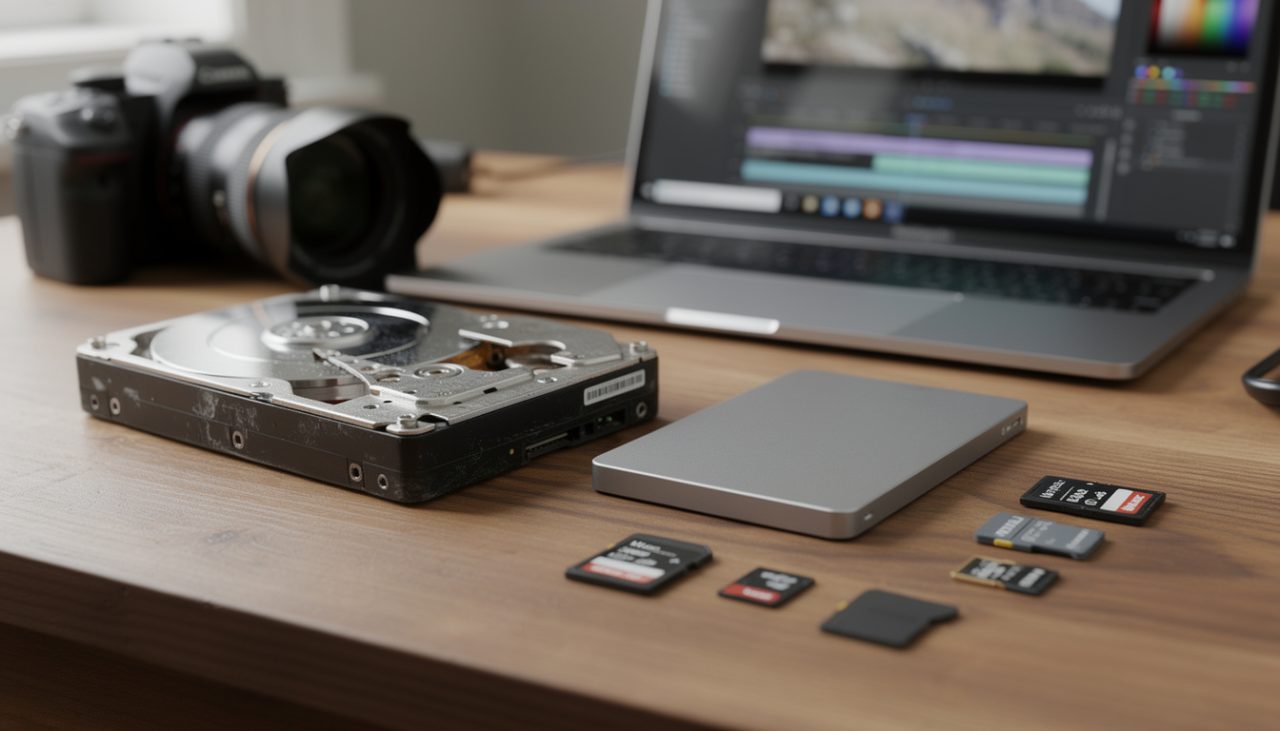
Pour tous ceux qui accumulent des milliers de photos de vacances, de soirées entre amis ou de lives Twitch, et des heures de vidéos 4K tournées au smartphone ou à la caméra, la question revient en boucle : HDD vs SSD, quel stockage choisir sans se tromper ? Le disque dur mécanique reste imbattable sur la capacité et le prix, pendant que le SSD explose les compteurs en vitesse, en silence et en réactivité. Entre ces deux mondes, difficile de s’y retrouver quand on veut juste un espace fiable pour conserver ses souvenirs, monter quelques clips YouTube, ou archiver ses rushs de stream pour TikTok. Ce guide plonge dans les coulisses des deux technologies, avec un angle très concret : quels disques privilégier pour stocker, trier, sauvegarder et exploiter sa médiathèque, sans sacrifier le budget ni la fiabilité. Que ce soit pour un PC fixe, un laptop, un NAS maison ou un simple disque externe USB, chaque scénario sera décortiqué avec des exemples réels.
En bref : HDD vs SSD pour stockage photos/vidéos
• 📸 Pour beaucoup de photos et de vidéos archivées (famille, travail, rushs anciens), le HDD reste le roi du rapport capacité/prix, surtout au-delà de 4 To.
• ⚡ Pour le montage, le tri rapide, la retouche et les projets actifs, un SSD offre une performance et une vitesse imbattables, avec des chargements quasi instantanés.
• 💾 La meilleure config en 2026 : un combo SSD + HDD où le SSD sert de disque de travail et le HDD d’espace d’archives longue durée.
• 🔒 Côté durabilité et fiabilité, les SSD tombent moins souvent en panne, mais les HDD conservent mieux les données stockées hors tension sur de très longues périodes.
• 🖥️ Sur PC fixe comme sur portable, privilégier le SSD pour le système et les logiciels, puis ajouter un HDD interne ou externe pour les gros volumes de stockage multimédia.
• 🧩 Selon le budget, la résolution de tes vidéos (1080p, 4K, voire 8K) et ton type d’usage (simple visionnage ou montage intensif), le bon mix ne sera pas le même : ce guide détaille chaque cas pour t’éviter les mauvais choix.
Comprendre les différences HDD / SSD pour le stockage photos/vidéos
Avant de sortir la carte bleue pour un nouveau disque de stockage, mieux vaut comprendre ce qui se cache vraiment derrière les termes HDD et SSD. Les deux font la même chose sur le papier – garder tes fichiers au chaud – mais la manière dont ils fonctionnent change complètement la donne pour l’usage photo/vidéo, la vitesse d’accès, la durabilité et même le bruit que fait ton setup.
HDD : la grosse bibliothèque pas chère mais lente 📚
Un disque dur mécanique, ou HDD, ressemble à une petite platine vinyle enfermée dans un boîtier métallique. Des plateaux magnétiques tournent à 5 400 ou 7 200 tours par minute, pendant qu’une tête se déplace pour lire ou écrire les données. Ce côté mécanique produit les fameux cliquetis quand le PC charge un gros projet Premiere ou copie un dossier de vidéos de 200 Go.
Sur le plan technique, un HDD 7 200 RPM tourne autour de 80 à 160 Mo/s en lecture/écriture séquentielle. Pour des transferts de gros fichiers vidéo, ça reste acceptable, mais dès qu’on ouvre des miniatures de milliers de photos, la lecture aléatoire s’écroule : on tombe parfois à 0,5-2 Mo/s. Résultat : l’explorateur rame, les aperçus mettent une éternité à se charger, et le tri devient pénible.
Pourquoi ce support reste pourtant plébiscité pour l’archivage ? Tout simplement pour son prix : on trouve facilement des disques de 4, 8 ou 12 To à un coût au Go dérisoire. Pour une famille qui stocke 15 ans de souvenirs ou un vidéaste qui garde tous ses rushs bruts, c’est un argument énorme.
SSD : la mémoire flash survitaminée ⚡
À l’opposé, un SSD n’a aucune pièce mobile. Il utilise des puces de mémoire flash NAND, un contrôleur et parfois de la mémoire cache. Les données sont accessibles quasi instantanément, sans temps de déplacement de tête ni rotation de plateau. C’est ce qui donne cette sensation de PC « turbo » : Windows démarre en 10 secondes, Lightroom ouvre un catalogue géant sans réfléchir, et la timeline vidéo réagit au quart de tour.
En chiffres, un SSD SATA plafonne déjà à 500-550 Mo/s, soit 3 à 4 fois plus rapide qu’un HDD en séquentiel, et des dizaines de fois plus vif en accès aléatoire. Les SSD NVMe montent carrément à 3 500 Mo/s pour la génération PCIe 3, jusqu’à plus de 7 000 Mo/s pour certains modèles PCIe 4. Pour la gestion de gros projets 4K ou l’export régulier, la performance est tout simplement d’un autre monde.
Impact concret sur les photos et vidéos du quotidien 📸🎬
Sur un usage photo/vidéo concret, la différence se ressent à chaque clic. Un catalogue de 80 000 RAW dans Lightroom stocké sur HDD mettra parfois plusieurs minutes à se charger correctement, avec des aperçus qui s’affichent au ralenti. Déplacé sur SSD, le même catalogue devient beaucoup plus fluide : les vignettes s’affichent à la volée, le zoom s’active sans lag, et le passage d’une photo à l’autre est instantané.
Côté vidéo, un projet 1080p léger peut rester montable depuis un HDD, surtout si les fichiers sont bien rangés. Mais dès qu’on attaque des vidéos 4K 60 fps, ProRes ou des rushs log provenant d’une caméra type Sony FX dédiée aux usages vidéo pros (voir par exemple les configs évoquées sur ce guide sur les caméras Sony FX), un SSD devient vivement recommandé pour garder une timeline fluide et une lecture temps réel.
La morale : HDD et SSD ne sont pas ennemis, ils jouent simplement dans deux ligues différentes. Comprendre leurs forces respectives permet de construire une stratégie de stockage solide pour ses photos et ses vidéos.
Vitesse, performance et confort d’utilisation pour photo et vidéo
Quand on parle de stockage multimédia, trois choses font la différence : la vitesse de chargement, la réactivité des logiciels et le temps perdu devant les barres de progression. La bataille HDR vs SSD se joue ici très concrètement. Pour illustrer, prenons Léo, vidéaste YouTube qui tourne en 4K 30 fps avec son smartphone et une caméra dédiée. Son workflow dépend quasiment entièrement des débits de son disque.
Temps de chargement et previews : là où le SSD brille ✨
Sur un HDD, ouvrir un dossier de 5 000 photos JPEG ou RAW peut déclencher un festival de cliquetis : le disque lit des mini-blocs disséminés partout, ce qui provoque une avalanche de micro-accès. Pour l’utilisateur, ça se traduit par des miniatures qui apparaissent progressivement, parfois en mosaïque, et des freezes dès qu’on fait défiler trop vite.
Sur un SSD, ces mêmes accès restent quasi instantanés grâce à un nombre d’IOPS (opérations d’entrée/sortie par seconde) immensément supérieur. Les miniatures sont générées beaucoup plus vite, l’explorateur file sans accroc, et le tri massif devient enfin agréable. Pour un photographe de mariage ou un créateur de contenu qui shoote en rafale, cette différence change radicalement la productivité.
Montage vidéo : timeline fluide ou slideshow ? 🎞️
Pour le montage, la situation est encore plus nette. Un projet 1080p léger peut tourner correctement depuis un HDD robuste à 7 200 RPM, mais dès qu’on cumule plusieurs pistes, des effets et notamment du 4K, les limites se voient vite : saccades, caches qui mettent du temps à se générer, scrubbing peu réactif.
Avec un SSD NVMe, même milieu de gamme, la lecture de plusieurs flux 4K compressés se fait avec beaucoup plus de marge. Sur DaVinci Resolve ou Premiere Pro, la différence se mesure en secondes gagnées à chaque chargement de projet, et en minutes économisées sur de gros exports. Pour un monteur freelance ou un créateur qui publie plusieurs vidéos par semaine, ces gains accumulés sur l’année sont loin d’être anodins.
Comparatif chiffré pour un usage multimédia 📊
Un coup d’œil synthétique permet de visualiser les écarts de comportement entre HDD et SSD dans un contexte photo/vidéo :
| Usage 📂 | HDD (7 200 RPM) 🧊 | SSD SATA ⚡ | SSD NVMe 🚀 |
|---|---|---|---|
| Copie 100 Go de vidéos | 10 à 20 min ⏳ | 3 à 5 min 🙂 | 1 à 2 min 😎 |
| Ouverture catalogue 50 000 photos | 30-90 s 🐢 | 10-20 s ⚡ | 5-10 s 🚀 |
| Lecture projet 4K simple | Risque de saccades ❗ | Majorité des cas OK ✅ | Très fluide ✅✅ |
| Réactivité timeline | Latence visible 😕 | Confortable 🙂 | Ultra réactif 😍 |
Ce tableau montre que le SSD n’est pas juste un « luxe », mais un vrai booster de performance pour tout ce qui concerne la manipulation active de photos ou de vidéos. Le HDD, lui, reste plus adapté aux tâches passives : stocker, archiver, conserver.
Petit détour par les types de SSD : SATA vs NVMe 🎮
À l’intérieur du monde SSD, tous les modèles ne jouent pas dans la même cour. Les SSD SATA plafonnent autour de 550 Mo/s, ce qui suffit largement pour un photographe, un monteur occasionnel ou un utilisateur de PC familial. Les SSD NVMe, eux, explosent ces chiffres et peuvent atteindre 3 500 Mo/s (PCIe 3) ou 7 000 Mo/s (PCIe 4). Pour ceux qui veulent creuser les différences techniques, un comparatif complet comme ce guide SSD NVMe vs SATA détaille bien les écarts.
Pour résumer, un SSD SATA représente déjà un énorme bond en avant par rapport à un HDD pour la gestion de ta médiathèque. Le NVMe devient intéressant si tu fais beaucoup de montage, de transferts massifs ou si tu bosses sur un mini PC de montage 4K compact et performant.
Conclusion de cette partie : pour le confort d’utilisation, la vitesse de travail et la réactivité, le SSD domine de très loin. Le HDD, lui, garde ses cartes pour les sections où la priorité devient le volume et le prix.
Capacité, prix et stratégie de stockage pour grosses bibliothèques photo/vidéo
Dès qu’on parle de plusieurs téraoctets de photos et de vidéos, la discussion se déplace vite sur deux critères : capacité maximale et coût total. Entre les smartphones qui filment en 4K HDR, les caméras d’action, les réflex numériques et les consoles qui génèrent des clips, la consommation de Go explose. Comment arbitrer entre un HDD massif et un SSD plus cher mais plus réactif ?
HDD : champion du prix au gigaoctet 💸
Côté prix, le disque dur mécanique reste imbattable. On trouve facilement des HDD de 4 To autour de 100 €, 8 To vers 200 €, et même 12 To à des tarifs encore acceptables pour un créateur passionné. Pour un usage d’archivage – par exemple conserver tous les rushs de tournages, les exports finaux et les vieilles photos de famille – c’est clairement la solution la plus rentable.
Pour une médiathèque de 5 à 10 To de données, dupliquer la même capacité en SSD coûterait souvent trois à quatre fois plus, ce qui n’a pas forcément de sens si ces fichiers ne sont consultés qu’occasionnellement. Le HDD devient alors la « cave à vin » numérique où l’on garde tous les souvenirs à long terme.
SSD : à privilégier pour l’espace de travail actif 🧠
À l’inverse, un SSD de 1 ou 2 To sert idéalement de disque « de travail ». On y copie les photos d’une saison de mariage, les rushs des 2-3 derniers projets vidéo, les miniatures YouTube ou les assets graphiques utilisés en ce moment. Une fois les projets terminés, on déplace le tout vers un HDD d’archives, voire vers un NAS domestique.
Cette structure en deux étages colle parfaitement au flux de travail de nombreux créateurs : rapide au quotidien, mais économique à long terme. Pour ceux qui utilisent déjà un laptop performant – par exemple un des modèles recommandés dans ce guide sur les ordinateurs portables fiables – le SSD interne joue très bien ce rôle, complété par un ou plusieurs HDD externes.
Scénarios concrets de capacité selon les profils 👇
Pour aider à choisir la bonne taille de disques, voici quelques profils typiques :
- 📱 Utilisateur « famille & smartphone » : 500 Go à 1 To de SSD suffisent pour le PC principal, avec un HDD externe de 2 à 4 To pour la sauvegarde des photos et vidéos de plusieurs années.
- 📸 Photographe passionné (RAW) : SSD 1 To minimum pour les projets en cours + HDD 4 à 8 To pour les archives brutes et JPEG exportés.
- 🎬 YouTubeur / streamer : SSD NVMe 1 à 2 To pour la capture, le montage et les assets + HDD 4 à 8 To pour conserver les rushs et les émissions enregistrées.
- 🏢 Vidéaste pro : SSD NVMe 2 To (voire plus) pour les projets actifs + baie de HDD 8 à 16 To en RAID/NAS pour l’archivage client à long terme.
- 🎮 Gamer qui enregistre ses parties : SSD 1 To pour système + jeux + enregistrements récents, puis HDD 4 To pour garder uniquement les best-of.
Ce type de réflexion permet de calibrer intelligemment l’investissement, sans exploser le budget tout en gardant une marge confortable pour les années à venir.
Équilibre coût / confort : où mettre l’argent en priorité ? 🧮
Si le budget est serré, mieux vaut miser d’abord sur un SSD de taille correcte (1 To par exemple) qui hébergera à la fois le système et les projets multimédias récents. Un seul HDD de 4 To pourra dans un second temps servir de solution d’archivage. L’expérience quotidienne sera bien meilleure qu’avec un énorme HDD seul et aucun SSD.
Pour ceux qui envisagent aussi des investissements dans d’autres maillons du setup – CPU, GPU, écran, etc. – le stockage reste l’un des upgrades les plus visibles au quotidien, souvent même avant le processeur. Un montage qui met 5 minutes à s’exporter au lieu de 20, ou un catalogue photo qui répond instantanément, se ressent à chaque session.
Conclusion : pour des bibliothèques massives de médias, la stratégie gagnante consiste à combiner un SSD « nerveux » pour les fichiers vivants, et un ou plusieurs HDD massifs pour tout ce qui doit rester stocké longtemps à moindre coût.
Durabilité, fiabilité et sécurisation des souvenirs numériques
Les photos d’enfance, les vidéos de mariage ou les rushs d’un court-métrage ne se refont pas. La question de la fiabilité et de la durabilité du stockage compte autant que la vitesse. HDD ou SSD, aucun support n’est invincible. La vraie stratégie consiste à comprendre leurs forces/faiblesses et à bâtir une solution de sauvegarde autour.
Fiabilité mécanique du HDD vs usure mémoire du SSD 🛠️
Le HDD repose sur des pièces mobiles : moteur, plateaux, têtes, axe. Avec le temps, l’usure mécanique, les chocs, les micro-vibrations, voire la chaleur, peuvent conduire à des pannes. Sur un PC fixe posé sous un bureau et rarement déplacé, le risque reste modéré. Sur un laptop trimballé partout ou un disque externe qu’on jette dans un sac, c’est plus tendu.
Le SSD, lui, n’a aucune partie mécanique, ce qui réduit fortement les pannes dues aux coups et déplacements. Sa limite théorique vient du nombre de cycles d’écriture supportés par les cellules de mémoire (mesuré en TBW). Mais pour un usage photo/vidéo standard, même intensif, la durée de vie avant usure dépasse souvent 10 ou 20 ans théoriquement : la plupart des utilisateurs remplaceront le disque pour d’autres raisons avant de l’user réellement.
Conservation des données à long terme 🧊
Sur un HDD, les données magnétiques peuvent rester lisibles très longtemps même sans alimentation, souvent plus d’une dizaine d’années si le disque est conservé dans de bonnes conditions. C’est ce qui rend ce support encore apprécié pour les « coffres-forts » numériques.
Pour un SSD, la rétention de données hors tension très longue peut être un peu moins bonne, surtout si le disque est stocké au chaud. Dans un contexte domestique, avec des disques régulièrement réutilisés et réécrits, le risque reste faible, mais pour une archive « froide » qu’on mettrait au placard pendant 10 ans sans y toucher, le HDD conserve un léger avantage.
Bonnes pratiques pour ne jamais perdre ses photos et vidéos 🔐
Plutôt que de compter sur la chance, mieux vaut adopter une vraie stratégie de sauvegarde. Une règle de base très utilisée dans le monde pro consiste à garder :
- 📂 3 copies de chaque fichier important (original + 2 copies).
- 💽 Sur 2 types de supports différents (par exemple SSD interne + HDD externe, ou HDD + cloud).
- 🌐 Dont au moins 1 copie hors site (cloud, disque laissé chez un proche, etc.).
Un exemple concret : les photos et vidéos de ton smartphone sont synchronisées dans le cloud, exportées régulièrement sur un PC avec SSD, puis sauvegardées sur un HDD externe. Pour ceux qui doivent récupérer des clichés perdus après coup, il existe d’ailleurs des tutos dédiés à la récupération de données, comme ce guide pour récupérer des photos sur Android ou ses équivalents sur iPhone.
NAS, RAID et solutions avancées pour gros volumes 🏠
Quand la quantité de médias explose, beaucoup finissent par s’intéresser au NAS (serveur de stockage en réseau). Ces petites boîtes embarquent plusieurs HDD en RAID, ce qui permet de continuer à accéder aux fichiers même si un disque tombe en panne. Les SSD peuvent y servir de cache pour accélérer l’accès aux fichiers les plus consultés, tandis que les HDD stockent la masse.
Pour les pros, on voit aussi se généraliser des stratégies combinant NAS local, sauvegarde dans le cloud et disques externes rangés dans un autre lieu. L’idée n’est pas seulement de survivre à une panne de disque, mais aussi à un vol ou un dégât des eaux dans le bureau.
Message clé : ni HDD ni SSD ne sont infaillibles. La sécurité des photos et des vidéos tient autant au plan de sauvegarde qu’au type de disque choisi.
Configurations recommandées : combiner HDD et SSD pour photos/vidéos
Une fois les forces et faiblesses de chaque support bien comprises, reste la vraie question : comment organiser concrètement son stockage pour profiter à la fois de la vitesse du SSD et de la capacité massive du HDD ? Voici plusieurs configurations types, du PC de tous les jours au setup de créateur de contenu.
PC fixe polyvalent : SSD système + HDD archives 🖥️
Sur une tour, la stratégie la plus efficace consiste à installer un SSD (idéalement NVMe) pour le système d’exploitation et les logiciels (suite Adobe, DaVinci, etc.), et un ou plusieurs HDD 3,5″ pour le stockage des données. Par exemple :
- ⚡ SSD NVMe 1 To : Windows, logiciels, projets photo/vidéo en cours.
- 🧊 HDD 4 To : archives de photos familières, sauvegardes d’anciens montages, exports finaux.
Dans cette configuration, tout ce qui doit aller vite vit sur le SSD, tandis que le HDD sert de « grenier numérique ». Le SSD étant très léger en consommation, la machine reste silencieuse en usage simple, le HDD ne tournant qu’en cas d’accès à la médiathèque.
PC portable : SSD interne + HDD externe USB 💼
Sur les laptops modernes, l’espace interne est compté : souvent un seul slot M.2 pour SSD. Pour un créateur qui bouge beaucoup, la meilleure approche ressemble à :
- 🔋 SSD NVMe 1 ou 2 To interne : système, apps, projets en cours, rushs récents.
- 🔌 HDD externe 2,5″ USB 2 à 4 To : archives de photos et vidéos, sauvegardes périodiques.
Le SSD interne garantit une réactivité parfaite en déplacement, que ce soit pour le tri de photos pendant un voyage ou le montage dans le train. De retour à la maison, on branche le HDD externe pour synchroniser et archiver. Pour les utilisateurs qui migrent d’un vieux HDD vers un SSD, il existe d’ailleurs des tutos détaillés, comme ce guide pour remplacer un HDD par un SSD sans perdre ses données.
Créateur orienté vidéo 4K : SSD NVMe rapide + grappe de HDD 🎬
Pour ceux qui tournent principalement en 4K (voire 6K/8K) et enchaînent les montages lourds, la configuration monte encore d’un cran :
- 🚀 SSD NVMe PCIe 4 de 2 To : disques de travail principal pour les projets vidéo.
- 🧊 2× HDD 8 To en RAID miroir ou dans un NAS : archivage sécurisé des rushs bruts et livrables.
- ☁️ Cloud ou disque externe supplémentaire : sauvegarde hors site des projets finis.
Ce type de setup exploite vraiment la puissance du SSD pour la performance pure (linéarité de la lecture/écriture de gros fichiers), tout en gardant les coûts d’archivage raisonnables grâce aux HDD.
Tableau récap : qui a besoin de quoi ? 🧭
Pour synthétiser les configurations recommandées selon les profils :
| Profil utilisateur 🎭 | SSD conseillé ⚡ | HDD conseillé 🧊 |
|---|---|---|
| Famille / usage perso | SSD 500 Go – 1 To | HDD 2 – 4 To |
| Photographe passionné | SSD 1 – 2 To | HDD 4 – 8 To |
| YouTubeur / streamer | SSD NVMe 1 – 2 To | HDD 4 – 8 To |
| Vidéaste pro | SSD NVMe 2 To+ | Plusieurs HDD 8 – 16 To |
Chaque ligne rappelle que le SSD sert surtout à accélérer le quotidien, tandis que le HDD assure le rôle de coffre-fort volumineux. Adapter ce duo à ses besoins concrets permet d’optimiser à la fois la fiabilité, la capacité et le prix global du setup.
Bien choisir son disque (ou combo) pour stockage photos/vidéos en 2026
Arrive le moment du choix : quel modèle acheter, de quel type, et avec quelle capacité, pour être tranquille plusieurs années avec ses photos et vidéos ? Entre les fiches techniques bourrées de termes obscurs et les différences de prix parfois énormes, quelques repères simples permettent d’y voir clair.
Critères clés pour un SSD dédié aux médias 🎯
Pour un SSD destiné à la gestion multimédia, plusieurs paramètres comptent vraiment :
- ⚡ Type d’interface : SATA (suffisant pour la plupart des usages) ou NVMe (idéal pour gros montages, travail 4K, transferts massifs).
- 📦 Capacité : viser au minimum 500 Go, 1 To étant aujourd’hui le sweet spot pour un usage photo/vidéo confortable.
- 🛡️ TBW et garantie : privilégier les modèles avec une bonne endurance annoncée et au moins 3 ans de garantie.
- 🌡️ Refroidissement (NVMe) : sur un PC fixe, un dissipateur peut être utile pour maintenir les performances en charge continue.
Un SSD NVMe PCIe 3 de 1 To représente souvent l’équilibre parfait entre prix, vitesse et compatibilité. Pour les setups orientés production vidéo lourde, passer au PCIe 4 peut se justifier, surtout si le reste de la machine suit (CPU, RAM, GPU).
Que regarder pour un HDD d’archives fiables 📦
Côté HDD, les critères sont un peu différents :
- 🔁 Vitesse de rotation : 7 200 RPM pour un accès plus rapide aux gros fichiers, ou 5 400 RPM pour un disque d’archives plus froid et silencieux.
- 📏 Capacité : ne pas hésiter à viser large (4, 8, voire 12 To) pour éviter de multiplier les disques.
- 🏷️ Gamme dédiée : certains modèles sont optimisés pour NAS ou usage continu (souvent plus robustes pour un serveur 24/7).
- 🔌 Format : 3,5″ pour les tours, 2,5″ pour les disques externes plus compacts.
Un bon compromis consiste à choisir un HDD 4 ou 8 To à 7 200 RPM pour les archives fréquemment consultées (anciens projets de montage, catalogue d’images) et un autre disque plus lent pour la sauvegarde pure.
Éviter les erreurs courantes lors de l’achat ⚠️
Quelques pièges reviennent souvent chez ceux qui composent leur première solution de stockage :
- ❌ Prendre uniquement un gros HDD de 1 ou 2 To sans SSD pour le système : l’ordinateur semblera lent dès le premier jour.
- ❌ Mettre tout le budget dans un énorme SSD 4 To mais sans backup : les données seront rapides, mais en danger en cas de panne.
- ❌ Mélanger travail actif et archives froides sur un tout petit SSD : on manque vite de place, et on finit par tout déporter sur un disque externe lent.
Le meilleur achat est souvent un combo bien pensé, plutôt qu’un seul gros disque mal adapté à l’usage réel.
S’inspirer d’autres composants de la config 💡
Le choix du stockage s’inscrit dans un ensemble : processeur, RAM, carte graphique, etc. Pour quelqu’un qui veut aussi optimiser la puissance de calcul, des comparatifs de CPU comme ceux entre Ryzen et Core i5, ou des guides d’alimentation type comparatif RM850x vs HX850, aident à coordonner le budget global. L’idée reste la même : aligner le niveau de chaque composant, pour éviter les goulots d’étranglement.
Poser toutes ces briques permet de composer un setup cohérent : SSD rapide pour le système et le travail photo/vidéo, HDD généreux pour l’archivage, et une stratégie de sauvegarde solide pour que ces souvenirs numériques restent accessibles longtemps.
Questions fréquentes sur HDD vs SSD pour stockage photos/vidéos
Pour terminer, voici des réponses rapides aux questions qui reviennent souvent lorsqu’on veut choisir entre HDD et SSD pour sa médiathèque personnelle ou professionnelle.
Pour stocker uniquement des photos de famille, un HDD suffit-il ?
Pour un simple stockage longue durée de photos de famille, un HDD de bonne capacité suffit largement, surtout si le budget est serré. Il offre un excellent rapport capacité/prix et conserve bien les données hors tension. En revanche, pour trier, retoucher et parcourir rapidement beaucoup d’images, combiner ce HDD avec un SSD (même de 500 Go) améliorera nettement le confort d’utilisation.
Faut-il absolument un SSD pour monter des vidéos 4K ?
Pour du montage vidéo 4K régulier, oui, un SSD est fortement recommandé, idéalement au format NVMe. Il garantit une meilleure fluidité de la timeline, des previews plus stables et des exports plus rapides. Un HDD peut encore dépanner pour des projets légers ou du 1080p, mais il montrera rapidement ses limites avec des flux 4K lourds ou multiples.
Un SSD est-il moins durable qu’un HDD pour l’archivage ?
Les SSD récents supportent de très gros volumes d’écriture et tiennent facilement plusieurs années en usage intensif. En archivage pur, les HDD gardent cependant un léger avantage pour la rétention de données hors tension sur de très longues périodes. Pour protéger des photos ou vidéos précieuses, l’idéal reste de multiplier les copies sur plusieurs supports (SSD, HDD, éventuellement cloud) plutôt que de tout miser sur un seul type de disque.
Combien de capacité prévoir pour une bibliothèque de vidéos de smartphone ?
En filmant régulièrement en 4K avec un smartphone, on atteint vite plusieurs centaines de gigaoctets. Un SSD de 1 To pour le PC principal permet de gérer confortablement les vidéos récentes. Pour archiver plusieurs années, un HDD de 4 To ou plus devient pertinent, surtout si l’on conserve aussi les photos haute résolution et d’autres fichiers multimédias.
Peut-on utiliser un HDD externe USB comme disque principal pour montage vidéo ?
C’est possible, mais pas idéal. Un HDD externe USB 3.0 peut suffire pour du montage léger en 1080p, toutefois la bande passante et la latence resteront inférieures à un SSD interne. Pour un usage régulier ou professionnel, mieux vaut utiliser un SSD (interne ou externe NVMe) comme disque de travail, et réserver le HDD USB à l’archivage et aux sauvegardes.