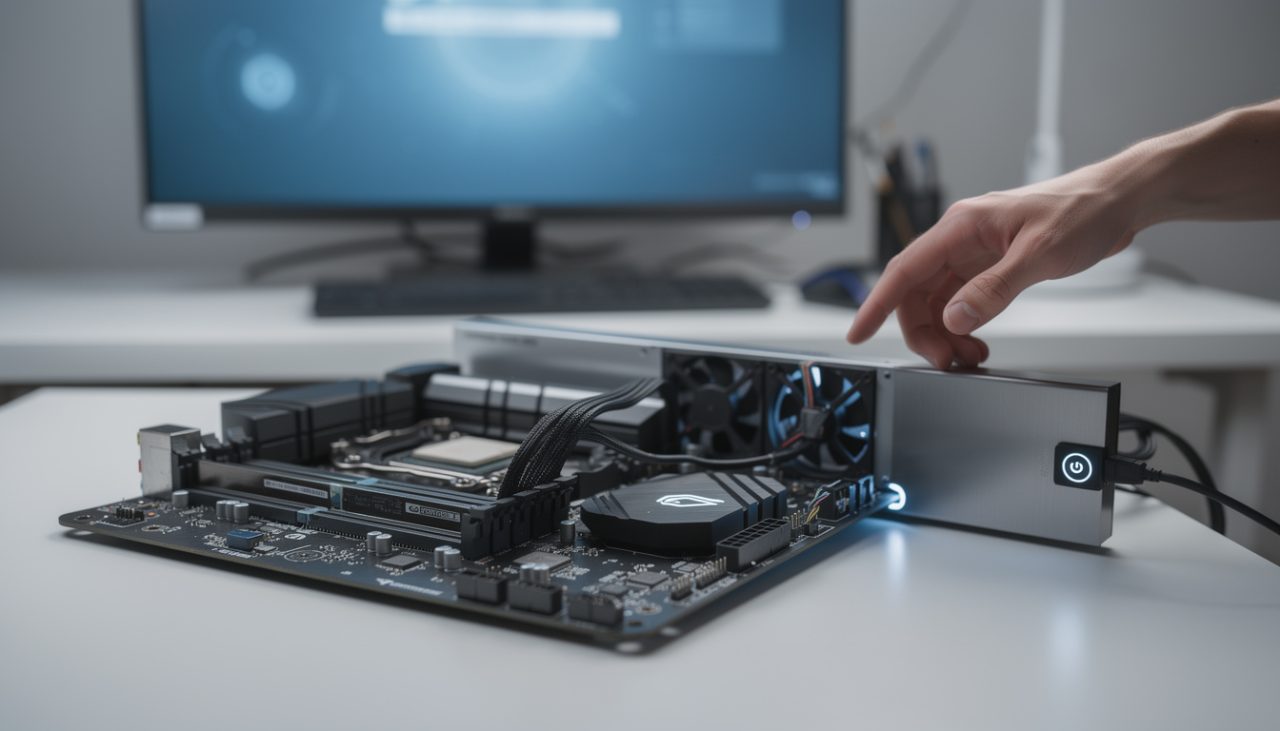
Quand un message d’erreur s’affiche en plein écran avec un grand « Do not turn off BIOS » ou « Ne pas éteindre votre ordinateur », le réflexe naturel est de paniquer. Pour un joueur, un créateur de contenu ou un utilisateur qui compte sur sa machine au quotidien, avoir le système BIOS bloqué pendant une mise à jour ressemble à un game over brutal. Pourtant, ce type d’erreur système fait partie des scénarios prévus par les fabricants. Dans la majorité des cas, la situation se gère avec un peu de patience, quelques vérifications et des gestes simples de dépannage, sans ruiner la carte mère ni perdre ses données.
Comprendre ce que fait réellement le BIOS pendant ce genre d’opération change totalement la perception du problème. Plutôt qu’un bug mystérieux, il s’agit souvent d’un flashage en cours, c’est‑à‑dire l’écriture d’un nouveau firmware au cœur du PC. Interrompre cette phase revient à couper le courant d’une console en plein update système : parfois, ça passe, mais le risque de brique est bien réel. Ce guide décortique chaque étape, de l’attente normale à la vraie panne, en passant par les stratégies pour sécuriser un futur redémarrage et éviter de revivre la scène au prochain patch. Entre explications techniques vulgarisées, astuces de joueur expérimenté et retours d’expérience proches des usages réels, l’objectif reste simple : transformer un moment de stress en résolution de problème maîtrisée.
En bref : comment réagir au message “do not turn off BIOS” sans paniquer
- 🕒 Comprendre le message : « Do not turn off » indique que le firmware met à jour le système BIOS, une étape sensible mais prévue. Tant que la barre de progression avance, on laisse travailler.
- 🔌 Stabiliser la machine : vérifier l’alimentation, éviter tout mouvement du boîtier, couper les périphériques inutiles et garder l’ordinateur branché sur une prise fiable ou un onduleur.
- 🧩 Identifier le blocage réel : si le même écran reste figé plus d’une heure sans signe de vie, on passe aux techniques de dépannage : reset, Clear CMOS, boot de secours par clé USB.
- 🛠️ Outils avancés : apprendre à utiliser les fonctions de récupération (flashback BIOS, touches spéciales, support constructeur) pour réparer une erreur système liée au firmware.
- 🧱 Prévenir le “brick” : préparer les futures mises à jour du BIOS comme un raid difficile : backup, préparation, bon timing et vérification du bon fichier de firmware.
Message “do not turn off BIOS” : décrypter ce que fait réellement votre PC
Quand un joueur comme Sam, en plein upgrade de config, voit surgir « WARNING BIOS upgrade is processing. Don’t turn off your computer », le stress monte en flèche 😱. Pourtant, ce message n’est pas l’annonce d’une catastrophe, mais plutôt une consigne stricte pendant une opération critique : la mise à jour du système BIOS ou de l’UEFI. Comprendre ce qui se déroule sous le capot aide à garder son calme et à adopter les bons réflexes.
Le BIOS (ou UEFI sur les machines récentes) est un micro-logiciel stocké dans une puce de la carte mère. Au démarrage, il réalise un auto‑diagnostic, initialise la RAM, le processeur, la carte graphique et choisit sur quel disque lancer l’OS. Quand une mise à jour est lancée, ce firmware est réécrit par blocs. Chaque pourcentage affiché correspond à des pages de code qui remplacent l’ancienne version. Interrompre ce processus au mauvais moment peut laisser la puce avec un contenu incomplet, incapable de lancer le moindre redémarrage.
Pourquoi le message interdit d’éteindre le PC 🔋
Le fameux « Ne pas éteindre votre ordinateur » n’est pas une simple recommandation polie. Si le courant se coupe pendant l’écriture du firmware, la carte mère risque de ne plus démarrer, même pas jusqu’au logo constructeur. Pas d’accès au BIOS, pas de boot sur disque, parfois même pas de bips : juste des ventilateurs qui tournent et un écran noir. C’est le scénario classique du « brick ».
Les fabricants ont intégré des protections : double puce BIOS, mode de récupération, flash via clé USB, voire procédures spéciales du type Ctrl+Home pour relancer un flashage minimal. Mais ces sécurités ne sont pas systématiques, surtout sur les modèles entrée de gamme ou plus anciens. D’où la présence insistante de ce message d’erreur préventif, qui vise à maintenir l’utilisateur à distance pendant la phase sensible.
Différencier mise à jour normale et vrai blocage ⏱️
Un point clé consiste à distinguer un comportement normal d’un vrai plantage. Pendant une mise à jour standard, on voit souvent :
- 📊 une barre de progression qui avance, parfois par à‑coups ;
- 💡 des LED de disque ou de carte mère qui clignotent ;
- 🔁 un ou plusieurs redémarrages automatiques avec retour fugace au message d’erreur « Do not turn off BIOS ».
Dans ce cas, l’attitude gagnante reste d’attendre. Certaines cartes prennent 10 à 15 minutes pour flasher complètement, surtout sur des firmwares riches en options (Secure Boot, TPM, profils de RAM, etc.). À l’inverse, si l’écran reste figé sans aucune activité visible pendant plus de 45 à 60 minutes, sans bruit de disque ni changement d’affichage, on commence à suspecter un blocage réel. C’est à ce moment‑là que les techniques de dépannage entrent en jeu, sans foncer tête baissée vers le bouton Power.
Retenir que le message « Do not turn off » signale principalement une phase critique, pas forcément une erreur système, permet d’aborder la suite avec une vision plus claire.
Les réflexes immédiats pour éviter d’aggraver le problème BIOS
Quand le slogan « Do not turn off BIOS » s’affiche, la priorité n’est pas de cliquer partout, mais de sécuriser l’environnement de la machine. Comme pour un boss fight, la préparation autour compte autant que le DPS. La bonne nouvelle : quelques réflexes simples réduisent fortement le risque de dégât irréversible.
Sécuriser l’alimentation avant tout ⚡
Le premier ennemi d’une mise à jour de système BIOS, c’est la coupure de courant. Sur un PC fixe, l’idéal reste une alimentation de qualité branchée sur une prise murale stable, voire un onduleur. Quand le message apparaît :
- 🔌 vérifier que le câble d’alimentation est bien enfoncé des deux côtés ;
- 🚫 éviter multiprises douteuses ou rallonges fatiguées ;
- 🔋 pour un portable, laisser le chargeur branché, batterie bien présente.
Ces gestes paraissent basiques, mais nombre de cartes mères grillées par un flash interrompu viennent tout simplement d’un faux contact sur la prise. Un joueur qui déplace son boîtier pendant la mise à jour, un chat qui tire sur le câble, et l’erreur système majeure se produit.
Ne pas forcer le redémarrage trop tôt 🔄
Appuyer longtemps sur le bouton Power pour forcer l’extinction reste très tentant. Pourtant, la plupart du temps, le firmware finira son travail si on lui laisse quelques minutes de marge. Une bonne pratique consiste à se fixer une limite : tant qu’il y a des signes de vie (ventilateurs qui modulent, LED d’activité qui clignote, textes qui changent), on laisse tourner.
Ce n’est qu’en l’absence totale d’évolution après un délai raisonnable que l’on commence à envisager une action plus radicale. Même à ce stade, un dépannage progressif reste préférable à un appui brutal et répété sur le bouton. Les cartes modernes intègrent souvent un système de reboot automatique après plusieurs échecs de boot, ce qui peut relancer une procédure de récupération du BIOS.
Débrancher les périphériques non utiles 🖱️🎧
Un message d’erreur lié au firmware peut parfois être aggravé par des périphériques USB capricieux. Retirer les accessoires non indispensables permet de limiter les sources de conflit :
- 🖨️ disques externes, imprimantes, hubs USB, contrôleurs externes ;
- 🎮 manettes, casques USB, cartes de capture ;
- 📱 smartphones en charge sur les ports USB.
On garde uniquement le clavier et, si besoin, la souris. Cette approche fait écho aux recommandations des constructeurs comme ASUS, qui conseillent de nettoyer toutes les connexions inutiles avant de tenter un redémarrage ou un accès au BIOS après un blocage.
Avec ces réflexes de base, l’utilisateur se met dans les meilleures conditions pour la phase suivante : analyser si la situation est récupérable seule ou si des outils avancés sont nécessaires.
Dépannage : que faire si le message “do not turn off BIOS” reste figé ?
Quand le message ne bouge plus, la frontière entre patience et inaction devient floue. Sam, notre gamer fictif, attend depuis une heure, aucun pourcentage n’a évolué, aucune LED ne s’anime. Il ne s’agit plus d’un simple update un peu long, mais probablement d’un blocage du système BIOS. C’est là que la méthode fait toute la différence pour éviter de transformer un souci logiciel en panne matérielle lourde.
Premier check : signes de vie de la carte mère 💡
Avant toute chose, on observe :
- 🔆 des LED sur la carte mère ou le boîtier restent‑elles allumées ou clignotantes ?
- 🌀 les ventilateurs changent‑ils de régime à intervalles réguliers ?
- 📺 l’affichage revient‑il brièvement au logo constructeur lors d’un redémarrage auto ?
Si oui, le firmware essaie peut‑être encore de se réinitialiser. On laisse une marge supplémentaire, jusqu’à 20 ou 30 minutes. À l’inverse, si tout semble figé de manière identique depuis longtemps, on coupe l’alimentation en maintenant le bouton Power pendant 10 secondes, puis on débranche le câble quelques minutes.
Clear CMOS : réinitialiser les réglages du BIOS 🔁
Si au prochain démarrage, le PC refuse d’afficher quoi que ce soit ou boucle sur le même message d’erreur, le réflexe suivant consiste à réinitialiser la mémoire CMOS. Cette opération ne répare pas un firmware corrompu, mais peut éliminer un profil de configuration foireux ou un overclock instable qui empêche la carte de terminer son POST.
Deux méthodes classiques existent :
- 🧷 Le cavalier Clear CMOS : repérer sur la carte mère un jumper du type CLR_CMOS ou JBAT1, déplacer la petite pièce métallique quelques secondes, puis la remettre.
- 🔋 La pile bouton : retirer la pile CR2032 une minute, PC débranché, puis la remettre en place.
Après cette opération, le firmware repart sur ses paramètres d’usine. Toutes les personnalisations (ordre de boot, profils XMP, réglages d’overclock) sont perdus, mais c’est souvent le prix à payer pour retrouver un accès normal au BIOS. Ensuite, il est possible de reconfigurer progressivement les options, surtout si l’on a suivi un guide comme ce comparatif Ryzen 5 vs Core i5 pour choisir et optimiser son processeur.
Forçage de flashage depuis une clé USB 🧬
Quand la puce contient un firmware réellement endommagé, certaines cartes proposent un mode de récupération avancé : un port USB dédié et un bouton « BIOS Flashback » ou équivalent. La procédure générale ressemble à ceci :
- 💾 télécharger le fichier BIOS sur un autre PC, depuis le site du constructeur ;
- 🧩 le renommer selon les indications du manuel (parfois un nom précis est imposé) ;
- 📎 le copier sur une clé USB formatée en FAT32, branchée sur le port spécial ;
- 🔘 appuyer sur le bouton de flashage jusqu’au clignotement de la LED.
La carte mère réécrit alors son propre firmware sans passer par le processeur ni la RAM, ce qui permet de sauver des situations réputées perdues. Pour certains modèles plus anciens, des combinaisons de touches comme Ctrl+Home au démarrage lancent un mode équivalent. Des ateliers spécialisés peuvent aller jusqu’au remplacement direct de la puce BIOS si nécessaire, mais ce scénario reste l’ultime recours.
Une fois le firmware restauré et le PC capable d’afficher à nouveau son écran de démarrage, la prochaine étape consistera à fiabiliser les futures mises à jour pour ne plus revivre ce moment de doute.
Ce type de tutoriel vidéo aide à visualiser chaque étape, ce qui complète parfaitement ces explications écrites.
Prévenir les blocages BIOS : bonnes pratiques pour mises à jour sereines
La meilleure manière de gérer un message d’erreur lié au BIOS, c’est encore de réduire la probabilité qu’il apparaisse. Contrairement à une mise à jour de jeu, flasher le firmware n’est pas une routine à lancer au moindre patch. Une approche plus stratégique évite bien des sueurs froides.
Quand mettre à jour le BIOS… et quand s’abstenir 🧠
Une règle simple : on ne touche pas au firmware si tout fonctionne et que le matériel utilisé est déjà pris en charge. Les cas où une mise à jour se justifie vraiment :
- 🆕 installation d’un nouveau CPU non reconnu sans update (par exemple un Ryzen récent sur une carte plus ancienne) ;
- 🧩 corrections de bugs critiques mentionnées par le constructeur (stabilité, compatibilité RAM, sécurité) ;
- 🔐 activation de fonctions comme TPM ou Secure Boot pour un OS moderne.
Pour un simple gain de performance, mieux vaut parfois jouer sur l’optimisation côté OS, stockage ou refroidissement. Le choix d’un SSD adapté, par exemple via un comparatif NVMe vs SATA, apporte souvent plus que la dernière version du firmware.
Préparer la mise à jour comme un raid 🔁
Avant de lancer un flash, quelques étapes réduisent le risque de se retrouver coincé sur un « Do not turn off » infini :
- 📥 télécharger le bon fichier pour le modèle exact de la carte ;
- 📚 lire rapidement le manuel ou la doc en ligne sur la procédure propre à la marque ;
- 🧪 éviter de lancer la mise à jour en plein orage ou sur une multiprise saturée ;
- 🧹 remettre les paramètres d’overclock à défauts pour limiter les instabilités.
Certains fabricants fournissent aussi des utilitaires intégrés au BIOS (EZ Flash, Q-Flash, etc.) beaucoup plus stables que les programmes Windows. Les utiliser directement depuis le firmware limite les risques de crash liés au système d’exploitation.
| Scénario de mise à jour 🔧 | Risque de blocage BIOS ⚠️ | Conseil pratique ✅ |
|---|---|---|
| Mise à jour depuis Windows | Élevé 😬 (dépend des drivers et de la stabilité de l’OS) | Privilégier l’outil intégré au BIOS avec clé USB |
| Flash avec overclock actif | Moyen à élevé 😵 | Revenir aux paramètres par défaut avant l’update |
| Flash via BIOS Flashback dédié | Faible 🙂 | Suivre scrupuleusement le manuel, clé USB FAT32 |
| Mise à jour pendant orage / prise instable | Très élevé 💣 | Attendre une période calme, utiliser un onduleur si possible |
Traiter chaque update de firmware comme une opération d’entretien sérieuse, et non comme un clic de plus dans un launcher, change radicalement la probabilité de voir s’afficher le redouté « Do not turn off BIOS » en situation de crise.
Les guides vidéo détaillés complètent utilement cette checklist, surtout pour visualiser les menus spécifiques à chaque marque.
Quand le message do not turn off BIOS cache un autre problème matériel
Parfois, le message d’erreur « Do not turn off BIOS » n’est que la partie visible d’un souci plus profond. Même après récupération du firmware, certains PC continuent de refuser le boot, de rester bloqués dans le BIOS ou d’afficher des écrans noirs répétés. Là, le terrain de jeu change : on quitte le pur logiciel pour entrer dans le mélange délicat firmware / matériel.
Blocage au BIOS après mise à jour : pistes à explorer 🧩
Un cas fréquent : le PC démarre, permet d’entrer dans le firmware, mais impossible de lancer Windows. Soit il revient sans cesse au menu BIOS, soit il affiche un message d’erreur sur l’ordre de boot. Plusieurs causes possibles :
- 💽 disque système non détecté (câble SATA débranché, SSD M.2 mal enfiché) ;
- 📂 table de partition incompatible avec un changement de mode Legacy/UEFI ;
- 🔐 Secure Boot nouvellement activé qui bloque l’OS existant.
Réviser l’onglet Boot, vérifier que le bon disque s’affiche comme première option, rebasculer si besoin entre mode UEFI et Legacy permet souvent de retrouver un comportement normal. Si le disque n’apparaît plus du tout, la piste matérielle devient prioritaire : soit le support est défaillant, soit il est mal inséré.
Cartes graphiques, RAM, stockage : les faux coupables 🎯
Une mise à jour de système BIOS peut aussi révéler un problème latent de compatibilité matérielle. Par exemple, une nouvelle version qui modifie la gestion PCIe peut être plus exigeante envers une carte graphique déjà limite. Pour isoler le coupable :
- 🧠 tester avec une seule barrette de RAM, puis l’autre, sur différents slots ;
- 🎮 si possible, essayer une autre carte graphique, ou tester la machine avec un iGPU ;
- 💾 débrancher tous les disques non système pour simplifier le boot.
Ce type de diagnostic croisé rejoint les problématiques abordées lorsqu’on choisit une config, par exemple un mini PC gamer ou une tour évolutive : chaque composant doit réellement coopérer avec le firmware de la carte mère.
Quand passer la main à un pro 🧑🔧
Si après un Clear CMOS, un flash correct et des tests matériels basiques, l’ordinateur refuse toujours de sortir d’un cycle de redémarrage infini, faire appel à un atelier spécialisé devient logique. Certains disposent d’outils pour reflasher directement la puce BIOS hors carte, voire la remplacer. D’autres peuvent tester le CPU, la RAM ou la carte graphique sur banc de test.
Dans ces cas extrêmes, le message « Do not turn off BIOS » n’est plus vraiment le problème, mais le point de départ d’un diagnostic plus large. L’objectif reste le même : restaurer un boot stable et fiable, sur une base matérielle saine.
Combien de temps attendre devant un message Do not turn off BIOS avant de parler de blocage ?
Tant que la barre de progression avance, que les LED clignotent ou que l’écran change par moments, il s’agit en général d’une mise à jour normale. Selon la taille du firmware, cela peut prendre de 5 à 20 minutes. Au-delà de 45 à 60 minutes sans aucun changement visible, on peut commencer à suspecter un blocage réel et envisager un redémarrage forcé suivi d’un Clear CMOS ou d’une procédure de récupération du BIOS.
Couper le PC pendant un message Do not turn off BIOS est-il toujours fatal ?
Non, ce n’est pas systématiquement fatal, mais le risque est important. Si la coupure intervient entre deux blocs d’écriture, la carte mère peut malgré tout redémarrer. En revanche, si le firmware est interrompu au milieu d’un segment critique, la puce peut se retrouver dans un état inutilisable. C’est pour cette raison que les constructeurs affichent ce message de façon si insistante, et qu’il vaut mieux éviter toute extinction manuelle tant qu’il reste des signes d’activité.
Comment savoir si ma carte mère dispose d’une fonction de récupération BIOS ?
La présence d’un bouton dédié (BIOS Flashback, Q-Flash Plus, etc.) ou d’un port USB marqué spécifiquement est un bon indice. Le manuel de la carte mère, disponible sur le site du fabricant, précise généralement les procédures de récupération en cas d’erreur système liée au firmware. Certains modèles disposent aussi d’une puce BIOS secondaire qui permet de restaurer automatiquement la version précédente après un flash raté.
Une mise à jour BIOS peut-elle améliorer les performances en jeu ?
Indirectement, oui, mais ce n’est pas sa vocation principale. Un nouveau firmware peut corriger des problèmes de gestion de RAM, de compatibilité processeur ou de stabilité PCIe, ce qui se traduit parfois par des FPS plus stables ou la prise en charge d’un nouveau CPU. Cependant, pour un gain immédiat en jeu, l’optimisation graphique, le choix du SSD ou la mise à niveau du GPU ont généralement plus d’impact que la seule mise à jour du BIOS.
Que faire si mon PC démarre en boucle dans le BIOS après une mise à jour ?
Ce comportement indique souvent un problème de disque système ou d’ordre de boot. Il faut vérifier dans le menu Boot que le bon disque est détecté et positionné en premier. Si aucun disque n’apparaît, il peut s’agir d’un câble débranché, d’un SSD M.2 mal inséré ou d’un support vraiment défaillant. Si tout semble correct mais que Windows refuse malgré tout de démarrer, une réparation du système via un support d’installation USB peut être nécessaire.