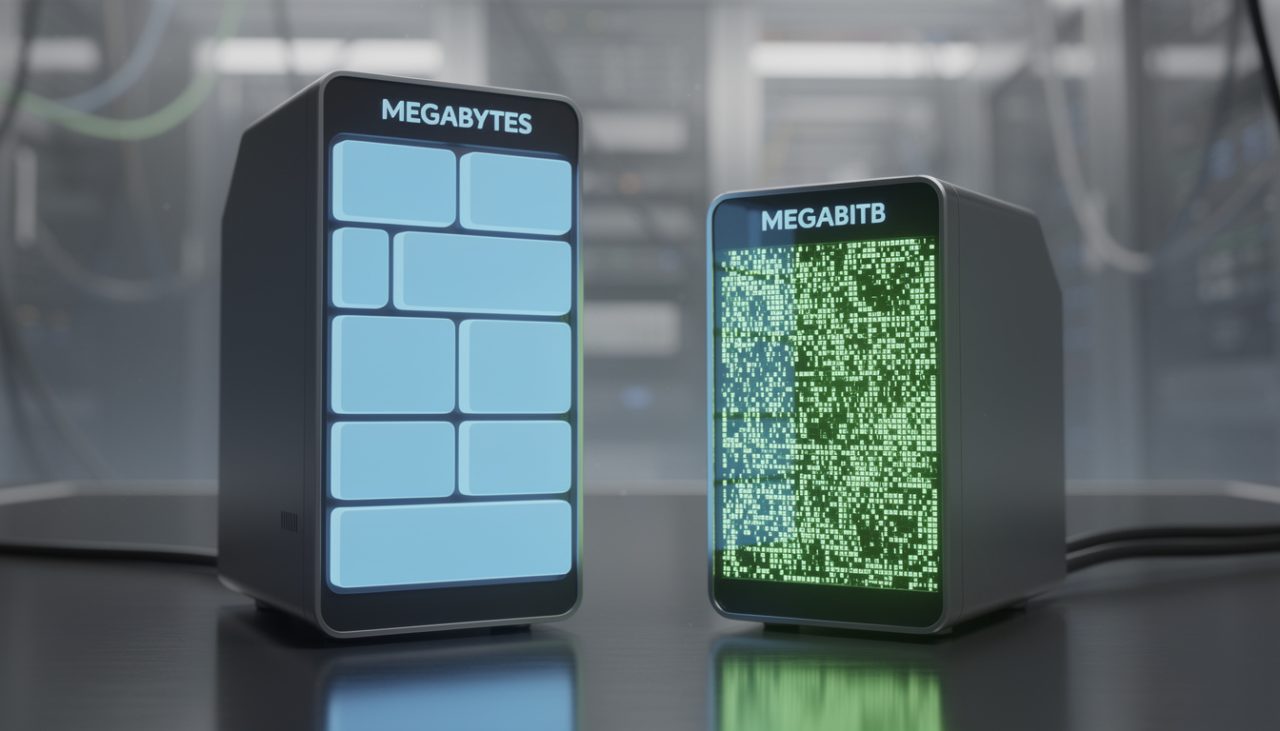
Les écrans d’abonnements Internet, les barres de téléchargement de jeux, les fiches techniques de SSD ou de smartphones affichent en permanence des chiffres en Mo, MB, Mb, Go, GB… Pourtant, dès qu’il s’agit de comparer un débit fibre à la taille d’un jeu Steam, beaucoup décrochent. Comprendre la différence Mo MB, ce n’est pas du pur jargon d’ingénieur : c’est la base pour choisir un bon forfait, ne pas se faire piéger par une pub d’opérateur, et optimiser son stockage numérique sur PC, console ou mobile. Entre bit et octet, mégaoctet et méga byte, système décimal et binaire, le vocabulaire peut vite tourner au casse-tête. Pourtant, derrière ces abréviations se cachent des règles simples, logiques, et surtout très utiles dans la vie numérique quotidienne.
Pour rendre le sujet concret, rien de mieux que de suivre un profil type de joueur ou de créateur de contenu qui jongle avec des fichiers lourds, des updates de plusieurs dizaines de gigas et des disques durs qui se remplissent trop vite. À travers ce regard, les unités de stockage prennent une dimension très pratique : combien de temps pour télécharger un jeu de 80 Go avec une connexion à 300 Mb/s ? Pourquoi un disque de 1 To affiché sur la boîte ne montre que 931 Go sous Windows ? Et comment convertir rapidement des Mb en Mo sans sortir la calculette ? Les réponses à ces questions passent par une bonne maîtrise des unités, mais aussi par quelques astuces concrètes, des analogies parlantes et des repères faciles à mémoriser.
En bref : comprendre la différence entre Mo et MB
- 📏 Mo et MB désignent la même idée générale de mégaoctet, mais selon les contextes, MB suit le système décimal et Mo le binaire, ce qui crée des écarts subtils de taille.
- 🚀 Mb (mégabit) sert surtout à exprimer les débits Internet, alors que Mo/MB sert à mesurer la quantité de stockage numérique occupée par un fichier.
- 🔁 Comprendre la base bit / octet (1 octet = 8 bits) permet de faire la conversion unités : 1 Mo ≈ 8 Mb, d’où les différences entre débits affichés et vitesse réelle de téléchargement.
- 💾 Les fabricants utilisent la notation décimale (1 GB = 1000 MB), alors que les systèmes d’exploitation raisonnent souvent en binaire (1 Go = 1024 Mo), d’où les disques “plus petits” que prévu.
- 🎮 Maîtriser la différence Mo MB aide à choisir ses offres Internet, ses SSD, et à gagner du temps sur ses téléchargements, installations et sauvegardes de jeux ou de vidéos.
Différence entre Mo et MB : même unité de stockage, contexte différent
La première confusion vient du fait que Mo et MB semblent désigner deux concepts opposés, alors qu’ils renvoient tous les deux à la même unité de base : le mégaoctet ou megabyte. En français, on parle plutôt de Mo pour “mégaoctet”, en anglais de MB pour “megabyte”. Dans la plupart des usages grand public, ces deux notations recouvrent exactement la même unité de stockage, utilisée pour exprimer la taille des fichiers, la mémoire vive ou la capacité d’un disque.
La nuance arrive quand on regarde de plus près la façon de compter les octets. Les fabricants de matériel, les publicités et de nombreux sites adoptent un système décimal : 1 MB = 1 000 000 d’octets. Beaucoup de systèmes d’exploitation et d’outils techniques utilisent un système binaire : 1 Mo = 1 048 576 octets (2²⁰). Sur un SSD de 512 GB vendu en magasin, le packaging suit la logique décimale, tandis que Windows ou Linux affichent une capacité légèrement inférieure car ils s’appuient sur les puissances de 2. Ce décalage alimente la frustration de nombreux utilisateurs qui ont l’impression de se faire “voler” de l’espace.
Pour visualiser le problème, imaginez un joueur qui installe un nouveau SSD “1 TB” sur sa tour. Au premier démarrage, il découvre dans l’explorateur de fichiers environ 931 “Go”. Le disque n’a pas disparu par magie : il s’agit simplement d’une différence de comptage entre GB (giga bytes décimaux) et Go (giga octets binaires). La même ambiguïté se retrouve à plus petite échelle entre MB et Mo, surtout sur les fiches techniques détaillées ou les outils de monitoring avancés utilisés par les technophiles.
Pour éviter d’entretenir cette ambiguïté, certains acteurs utilisent des préfixes spécifiques comme MiB (mébioctet) et GiB (gibioctet) pour désigner les unités binaires. Un MiB vaut exactement 1 048 576 octets, un GiB correspond à 1024 MiB. Cette notation reste encore confidentielle dans le grand public, mais elle se rencontre de plus en plus dans les documentations sérieuses, les OS orientés “power users” ou certains outils réseau.
Chez les joueurs et créateurs de contenu, cette distinction peut impacter l’interprétation des performances. Une vidéo encodée en 50 MB/s ne représente pas totalement la même chose qu’un flux en 50 Mo/s si l’outil fait référence à des unités décimales ou binaires. Même si l’écart reste modéré à cette échelle, les usages professionnels (montage 4K, VFX, streaming multicam) apprécient de pouvoir compter avec précision chaque mégaoctet pour dimensionner correctement les disques et les NAS.
En résumé, Mo et MB parlent globalement du même volume de données, mais ne suivent pas toujours la même convention de calcul. Comprendre ces conventions évite des surprises au moment de comparer des capacités ou de vérifier si un SSD aura assez d’espace pour accueillir une bibliothèque de jeux complète.
Bit, octet, mégaoctet : la base pour lire les unités
Pour maîtriser la différence Mo MB, il faut remonter au duo fondateur de tout le stockage numérique : le bit et l’octet. Le bit représente la brique minimale d’information, notée 0 ou 1. Huit bits mis ensemble forment un octet (byte en anglais). C’est cette unité qui sert de référence pour mesurer la taille d’un fichier, car un octet peut par exemple coder un caractère de texte ou une portion de pixel dans une image.
Les multiples d’octets suivent ensuite une hiérarchie très utilisée :
- 🔹 1 KB / Ko ≈ 1000 ou 1024 octets selon le contexte
- 🔹 1 MB / Mo ≈ 1 000 000 ou 1 048 576 octets
- 🔹 1 GB / Go ≈ 1 000 000 000 ou 1 073 741 824 octets
- 🔹 1 TB / To ≈ 1 000 000 000 000 ou plus en binaire
Dans la pratique, les joueurs rencontrent ces unités partout : taille des patchs sur les launchers, mémoire vidéo des GPU, RAM des PC, stockage interne des consoles. Un patch de 20 Go sur une connexion à 100 Mb/s ne racontera pas la même histoire selon qu’on sait, ou non, convertir proprement les unités en jeu.
Cette grille de lecture bit / octet / mégaoctet sert de socle pour tout le reste de l’article. Une fois que ce rapport 1 octet = 8 bits est bien intégré, toutes les conversions entre Mb, MB, Mo, Go et consorts deviennent mécaniques, comme des réflexes de gamer qui connaît déjà par cœur la sensibilité de sa souris ou les raccourcis de son logiciel de montage.
Mo vs Mb : vitesse vs quantité dans le stockage numérique
Une autre source de confusion majeure vient de la ressemblance entre Mo et Mb : une seule lettre minuscule change, pourtant la signification bascule complètement. Mb désigne le mégabit, alors que Mo (ou MB) représente le mégaoctet. Comme 1 octet = 8 bits, un mégaoctet contient donc 8 mégabits. Ce ratio 1:8 est la clé pour passer d’un univers à l’autre et pour interpréter correctement les débits affichés par les fournisseurs d’accès Internet.
Les opérateurs adorent communiquer en Mb/s (mégabits par seconde) car les chiffres sont plus gros : “300 Mb/s” sonne plus impressionnant que “37,5 Mo/s”. Pourtant, pour un joueur qui télécharge un nouveau titre de 100 Go, ce qui compte vraiment, c’est la vitesse en mégaoctets par seconde, puisqu’elle conditionne directement la durée du téléchargement. Pour passer de l’un à l’autre, rien de plus simple : on divise le débit en Mb/s par 8 pour obtenir la vitesse en Mo/s.
Un tableau récapitulatif permet de visualiser les conversions de base entre ces unités 👇
| Unité 📏 | Équivalence en bits 🔢 | Équivalence en octets 💾 |
|---|---|---|
| Mb (mégabit) | 1 000 000 bits | 125 000 octets |
| Mo / MB (mégaoctet / megabyte) | 8 000 000 bits | 1 000 000 octets |
| Go / GB (gigaoctet / gigabyte) | 8 000 000 000 bits | 1 000 000 000 octets |
Pour un streamer qui télécharge un jeu de 80 Go avec une connexion à 200 Mb/s, ce tableau se traduit en seconds très concrètes. 200 Mb/s ≈ 25 Mo/s. Pour 80 Go, soit environ 80 000 Mo, le temps théorique de téléchargement tourne autour de 80 000 / 25 = 3200 secondes, soit un peu moins d’une heure. La différence entre “200 Mb/s” et “25 Mo/s” n’est pas qu’une question de notation, c’est ce qui sépare une soirée à attendre la fin du download d’une installation prête avant le début du live.
Cette distinction Mb / Mo intervient aussi dans le monde mobile. Un forfait data de 200 Go permet de consommer 200 gigaoctets de données, quelle que soit la vitesse en mégabits par seconde. Un utilisateur qui comprend ces deux dimensions (volume en Mo/Go et débit en Mb/s) gère mieux sa consommation, ajuste la qualité de ses streams et évite les mauvaises surprises en fin de mois.
Retenir que 1 Mo ≈ 8 Mb suffit déjà pour lire correctement les fiches techniques de box, de routeurs gaming ou de cartes réseau 2,5 GbE. C’est aussi un moyen simple de comparer la vitesse théorique annoncée par un opérateur avec la réalité perçue dans un launcher Steam, Battle.net ou Epic Games, qui affichent souvent les vitesses en Mo/s plutôt qu’en Mb/s.
Pourquoi Mo et Mb coexistent dans la vie numérique
Si Mb et Mo coexistent, ce n’est pas par amour du chaos. Les ingénieurs télécoms ont adopté le mégabit pour exprimer les débits car le bit est la vraie unité de transmission électrique sur les câbles, la fibre ou le Wi-Fi. Par cohérence, les vitesses réseau se mesurent donc en bits par seconde. À l’inverse, le mégaoctet colle beaucoup mieux aux usages informatiques de tous les jours : taille de fichiers, capacité des disques, mémoire vidéo des cartes graphiques.
Cette complémentarité rejoint ce qui se passe dans d’autres domaines techniques. Dans le hardware, on ne choisit pas un processeur seulement sur sa fréquence, mais aussi sur son architecture et son usage ciblé, comme le montre le comparatif détaillé entre gammes Intel sur cette analyse des processeurs i3, i5 et i7. De la même façon, lire un seul chiffre de débit sans comprendre s’il s’agit de Mb ou de Mo revient à regarder uniquement la fréquence d’un CPU sans tenir compte du reste de la fiche technique.
Une fois cette logique intégrée, l’utilisateur avancé peut réellement exploiter ces deux unités pour diagnostiquer ses problèmes réseau : vérifier si un disque local ou un NAS suit le débit de la connexion, estimer la pertinence d’un upgrade de box, ou dimensionner un routeur Wi-Fi 6 pour un foyer rempli de gamers et de créateurs de contenu.
Décimal vs binaire : pourquoi 1 Go vaut 1024 Mo (et pas 1000)
Le fameux “1 Go = 1024 Mo” intrigue beaucoup de monde, surtout à l’ère où tout semble se compter par milliers. Ce choix remonte au cœur même de l’informatique : les machines manipulent naturellement des puissances de 2. Compter en 2, 4, 8, 16, 32, 64, 128… est beaucoup plus pratique pour un processeur que de s’adapter à la base 10 humaine. Sur cette logique binaire, 1 gigaoctet “informatique” se définit comme 1024 mégaoctets, eux-mêmes égaux à 1024 kilo-octets, etc.
Le problème, c’est que la vie quotidienne fonctionne en décimal : 1 kilo signifie 1000, 1 méga signifie 1 000 000. Les fabricants de disques et de SSD, souvent tournés vers le marketing, ont choisi la base 10 : 1 GB = 1000 MB, 1 MB = 1000 KB. Les systèmes d’exploitation, de leur côté, ont longtemps conservé la tradition binaire. Résultat : un même disque “1 TB” en vitrine se transforme en environ 931 “Go” une fois monté dans la tour.
Pour clarifier ce grand écart, les organismes de normalisation ont inventé des préfixes comme kibioctet (KiB), mébioctet (MiB) et gibioctet (GiB). 1 MiB vaut 1 048 576 octets, là où 1 MB n’en compte “que” 1 000 000. En théorie, la notation Mo correspond plutôt au monde binaire, MB au monde décimal. En pratique, les deux notations restent mêlées, ce qui alimente les malentendus chez les utilisateurs les plus connectés.
Pour un créateur de contenu, ce détail peut peser lorsqu’il dimensionne un système de stockage pour de gros projets vidéo. Un RAID de 10 “TB” n’offrira pas autant d’espace exploitable qu’un calcul rapide en décimal pourrait le laisser croire. Les outils professionnels parlent parfois en TiB / GiB pour lever la confusion. Les gamers, eux, l’aperçoivent surtout lorsqu’un jeu de 120 Go refuse de s’installer sur un SSD annoncé comme disposant de “130 Go libres” après formatage et partitionnement.
Retenir que les systèmes d’exploitation modernes se rapprochent progressivement de la notation décimale (en affichant par exemple 1 GB = 1000 MB) aide à décrypter les chiffres sans se perdre dans les détails historiques. Le réflexe le plus utile pour le grand public reste de vérifier la capacité réellement disponible dans l’OS, plutôt que de s’en tenir uniquement au nombre affiché sur la boîte du matériel.
Cas concrets : jeux vidéo, smartphones, cloud et streaming
Pour mesurer l’impact de ces différences décimal/binaire, rien de mieux que quelques situations concrètes. Sur console, un blockbuster moderne peut facilement dépasser 120 Go. Sur un SSD externe de “500 GB”, une fois formaté, la place réellement exploitable tourne plutôt autour de 465 Go. Avec les DLC, les patches jour 1 et les textures haute définition, la marge se réduit vite, et le joueur qui ne comprend pas ces subtilités se retrouve à désinstaller en boucle ses anciens titres.
Sur smartphone, c’est la même chose : un modèle annoncé avec 128 Go de stockage numérique disponible n’offre jamais ces 128 Go à l’utilisateur. Entre la différence décimal/binaire et l’espace occupé par l’OS, les applications préinstallées et les partitions système, l’espace libre au premier boot peut descendre autour de 100 Go. Les photos 4K, les vidéos de reels et les téléchargements hors ligne de playlists finissent alors par saturer le téléphone plus vite que prévu.
Dans le cloud, les offres affichent souvent des chiffres très ronds : 100 Go, 1 To, 2 To. Ces valeurs suivent la logique décimale, mais l’utilisateur qui sauvegarde des bibliothèques photo ou de vieux projets vidéo se rend compte que chaque méga byte compte, surtout si l’abonnement permet un stockage limité. Les choix de qualité de compression, de codec et de résolution deviennent alors aussi stratégiques que le choix de la capacité brute.
Comprendre comment se traduit réellement “1 Go = 1024 Mo” dans ces différents contextes, c’est reprendre la main sur l’espace disponible, que ce soit pour ses jeux, ses projets créatifs ou ses archives personnelles.
Conversions pratiques : de Mb à Mo, de MB à Go sans prise de tête
Un des meilleurs réflexes à prendre pour dompter les unités reste de mémoriser quelques conversions simples. Tout part de trois relations clés : 1 octet = 8 bits, 1 MB ≈ 1 000 000 d’octets en décimal, et 1 Mo ≈ 1 048 576 octets en binaire. À partir de là, les passerelles entre Mb, MB, Mo, Go et GB deviennent presque automatiques, même dans le feu de l’action quand un live doit démarrer dans 10 minutes.
Pour les débits :
- ⚡ 1 Mb/s ≈ 0,125 Mo/s (on divise par 8)
- ⚡ 100 Mb/s ≈ 12,5 Mo/s
- ⚡ 1 Gb/s (gigabit) ≈ 125 Mo/s
Pour les volumes :
- 📦 1 Go ≈ 1024 Mo en logique binaire
- 📦 1 GB ≈ 1000 MB en logique décimale
- 📦 1 Mo ≈ 8 Mb (en nombre de bits)
Ces ordres de grandeur suffisent largement pour estimer des temps de transfert à la volée. Par exemple, un créateur qui doit uploader une vidéo de 10 Go sur une plateforme, avec une connexion montant à 50 Mb/s, peut rapidement estimer : 50 Mb/s ≈ 6,25 Mo/s ; 10 Go ≈ 10 000 Mo ; 10 000 / 6,25 ≈ 1600 secondes, soit environ 27 minutes si la connexion tient le coup.
Les outils en ligne de conversion restent utiles, mais développer une intuition personnelle pour ces chiffres fait gagner un temps précieux au quotidien. Les joueurs qui jonglent avec les mises à jour massives, les créateurs qui uploadent plusieurs gigas de rushs par jour et les entrepreneurs qui travaillent en e-commerce ou en print-on-demand en tirent un vrai bénéfice. Même dans d’autres contextes numériques, comme les activités sur des plateformes type marketplaces ou services en ligne, la maîtrise des unités de données permet de mieux comprendre les limites techniques des services utilisés, tout comme la connaissance du cadre légal permet d’optimiser son activité, à l’image des analyses ponctuelles sur des sujets comme la légalité du dropshipping sur Vinted.
Astuces mnémotechniques pour retenir les conversions
Pour graver ces relations dans la mémoire, quelques astuces fonctionnent très bien :
- 🧠 “B comme Byte, o comme octet” : MB / Mo = octets, Mb = bits.
- 🧮 “8 bits dans 1 octet” : pour passer de Mb à Mo, on divise par 8.
- 📊 “Gros chiffres = bits” : les publicités préfèrent les Mb/s car cela gonfle les nombres.
- 📀 “Disque = octets” : tout ce qui stocke des données se lit en Mo, Go, To.
Avec ces quelques repères, même un utilisateur peu technicien peut se débrouiller sans calculette lors de l’achat d’une box, d’un SSD ou d’un nouveau smartphone. Et pour ceux qui aiment creuser, il reste toujours la possibilité de s’appuyer sur des convertisseurs plus avancés, ou sur les outils intégrés aux systèmes d’exploitation et aux dashboards de routeurs.
Bien choisir ses équipements en comprenant les unités de stockage
Comprendre les unités ne sert pas seulement à briller en soirée : c’est une vraie arme pour choisir son matériel. Un gamer qui doit arbitrer entre un SSD NVMe 1 TB, un autre de 2 TB plus lent, et un disque dur externe “4 TB” gagnant sur le papier mais limité par le SATA et l’USB, se retrouve obligé de croiser capacité en Go, vitesse réelle en Mo/s et budget. Une bonne lecture des gammes suppose de ne pas confondre Gb avec GB, Mb avec MB, et de savoir si on parle de débit crête théorique ou de performance soutenue en écriture.
Les fiches techniques vont souvent dans le sens du marketing : capacités arrondies, débits exprimés sous la forme “jusqu’à” un certain nombre de Mb/s ou MB/s. Un utilisateur averti cherche alors les tests indépendants qui mesurent les vitesses soutenues en lecture/écriture, en se concentrant sur les Mo/s réellement tenus en usage long, bien plus révélateurs que les crêtes fugaces mises en avant dans les brochures.
Pour un setup polyvalent (jeux, montage, streaming), une répartition classique consiste à combiner :
- 🎮 Un SSD NVMe rapide (1 ou 2 To) pour l’OS, les jeux les plus lourds et les projets vidéo en cours.
- 📂 Un ou plusieurs HDD de grande capacité (4 To et plus) pour les archives, les backups et les bibliothèques média.
- ☁️ Du stockage cloud pour les fichiers critiques, avec une bonne connexion en Mb/s montant pour des sauvegardes régulières.
À chaque fois, la maîtrise des unités de stockage (MB, Mo, Go, To) et des débits réseau (Mb/s, Gb/s) fait la différence entre un investissement cohérent et une config bancale, soit trop lente, soit trop limitée en capacité.
Vers des interfaces plus claires pour le grand public
Face à la complexité ressentie par beaucoup d’utilisateurs, certains systèmes d’exploitation et services en ligne simplifient progressivement l’affichage des unités. Des OS recentrent par exemple leurs réglages sur les GB et TB, laissent les MB et Mo pour des diagnostics avancés, ou affichent directement le temps estimé de téléchargement ou de copie plutôt que la vitesse brute en Mb/s ou Mo/s.
Les interfaces modernes préfèrent indiquer “Temps restant estimé : 12 minutes” plutôt que “Vitesse : 72 Mo/s”. Cela ne dispense pas de comprendre le dessous des cartes, mais rend la technologie plus accessible à tous. Ceux qui veulent garder le contrôle fin de leurs débits et de leur stockage numérique disposent toujours d’outils d’analyse affichant les détails en temps réel, avec séparation claire entre bits et octets.
Au final, les notions de Mo, MB, Mb et Go deviennent des briques de culture numérique, presque aussi nécessaires aujourd’hui que savoir lire une facture d’énergie ou interpréter la conso d’un véhicule. Une fois intégrées, ces unités cessent d’être une barrière et deviennent un vrai levier pour profiter à fond de son matériel, de sa connexion et de ses services en ligne.
Quelle est la différence entre MB et GB ?
MB (mégaoctet ou megabyte) et GB (gigaoctet ou gigabyte) sont deux niveaux de taille pour une même unité de stockage. 1 GB correspond à environ 1000 MB en système décimal. Concrètement, un fichier de 1 GB est environ mille fois plus volumineux qu’un fichier de 1 MB, ce qui se ressent directement sur l’espace occupé sur un disque et sur le temps nécessaire pour le transférer ou le télécharger.
Quelle est la différence entre KB et MB ?
KB (kilobyte) et MB (megabyte) expriment deux ordres de grandeur différents pour mesurer des octets. 1 KB représente environ 1000 octets, tandis que 1 MB regroupe environ 1 000 000 d’octets. Autrement dit, 1 MB équivaut à 1000 KB dans la logique décimale. Un petit fichier texte tient souvent en quelques KB, alors qu’une image ou une musique compressée se situe plutôt en MB.
Quelle est la différence entre un bit et un byte (octet) ?
Le bit est l’unité la plus élémentaire de l’information, prenant la valeur 0 ou 1. Le byte, ou octet en français, est un regroupement standard de 8 bits. C’est cette unité, l’octet, qui sert de base pour mesurer la taille des fichiers et la capacité des supports de stockage. La relation clé à retenir est donc : 1 octet = 8 bits.
Comment convertir rapidement des Mb en Mo ?
Pour convertir un débit exprimé en Mb (mégabits) vers des Mo (mégaoctets), il suffit de diviser par 8, car 1 octet contient 8 bits. Par exemple, 80 Mb/s correspondent à environ 10 Mo/s. Cette conversion permet d’estimer plus facilement les temps de téléchargement de fichiers, généralement indiqués en Mo ou Go.
Pourquoi la capacité réelle de mon disque est-elle inférieure à celle annoncée ?
Les fabricants de disques et SSD utilisent la notation décimale (1 GB = 1 000 000 000 octets), alors que les systèmes d’exploitation se basent souvent sur une logique binaire (1 Go = 1 073 741 824 octets). Ce décalage, combiné à l’espace réservé au système de fichiers et à certaines partitions, réduit la capacité affichée dans l’OS par rapport à la valeur marketing imprimée sur la boîte.