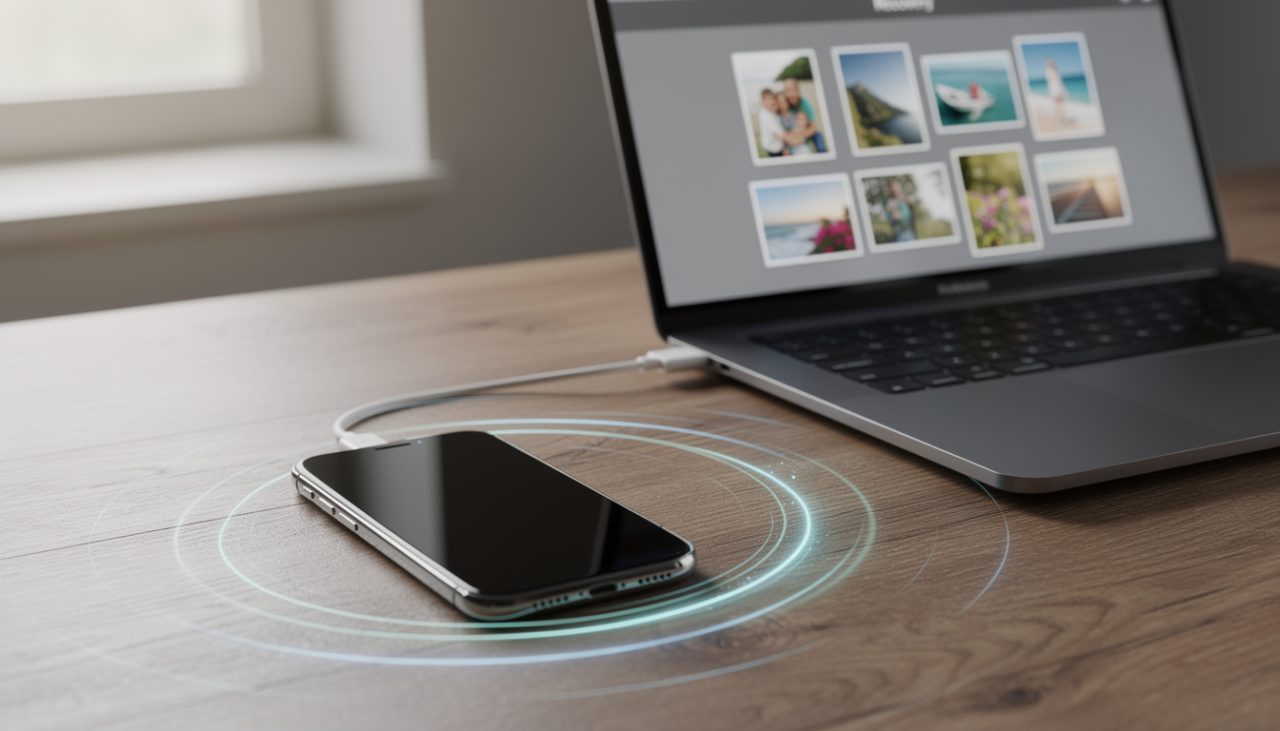
Écran noir, iPhone muet, mais toutes les photos de vacances, de soirées et de famille sont toujours à l’intérieur… Cette scène arrive tous les jours, que ce soit après une chute en sortie, une tasse de café renversée sur le bureau ou un bug iOS bizarroïde. Perdre l’accès à sa galerie peut donner l’impression de tout perdre d’un coup. Pourtant, la récupération photos sur un écran noir iPhone reste souvent possible, même sans voir un seul pixel. Entre iCloud, les sauvegardes cachées, les logiciels spécialisés et le contrôle à distance, plusieurs chemins permettent de récupérer photos sans écran et de sauver ces souvenirs coincés dans la mémoire du téléphone. L’idée n’est pas de bricoler au hasard, mais de suivre une stratégie claire, étape par étape, pour vérifier le cloud, scanner les sauvegardes, extraire les fichiers et, si besoin, transférer le tout vers un nouvel appareil sans perdre une seule image.
En bref : sauver ses photos iPhone écran noir 🆘
- 📸 Vérifier si la sauvegarde photos iPhone via iCloud était activée, puis télécharger les clichés depuis le cloud, même si l’appareil reste noir.
- 💾 Explorer les sauvegardes locales iTunes/Finder et iCloud avec un logiciel récupération iPhone pour extraire photos iPhone sans restaurer tout le système.
- 🔄 Utiliser des outils de restauration pour restaurer photos iPhone vers un nouveau téléphone ou un appareil de secours en quelques clics.
- 🖥️ Quand l’appareil tourne encore en arrière-plan, contrôler l’iPhone depuis un PC pour lancer un transfert photos iPhone écran noir et copier aussi les autres données.
- 🛠️ En dernier recours, faire appel à un réparateur ou un service de récupération matériel si l’iPhone ne s’allume plus du tout.
- 🔐 Mettre en place une routine de sauvegarde et quelques réglages malins pour ne plus vivre la panique “iPhone écran noir données inaccessibles” la prochaine fois.
Comprendre le scénario : photos iPhone écran noir, ce qui se passe vraiment
Quand un écran noir iPhone débarque d’un coup, la tentation est de déclarer le téléphone “mort”. Pourtant, dans une grande partie des cas, seule l’affichage est HS, tandis que la carte mère, la batterie et la mémoire continuent de fonctionner. Le résultat : les photos iPhone écran noir sont toujours présentes, simplement inaccessibles visuellement. C’est ce qui arrive à Léo, joueur invétéré et fan de photos de concerts, qui laisse tomber son iPhone sur le carrelage juste avant une soirée : plus d’image, mais l’appareil continue à vibrer et à sonner.
Ce type de panne crée une illusion d’échec total. On ne peut plus entrer le code, authentifier un PC, ni valider un code de sécurité. Pourtant, derrière le verre, le système iOS démarre, les apps tournent, et toutes les données restent stockées dans la mémoire interne. L’objectif devient alors simple : réussir à converser avec le téléphone sans dépendre de l’écran, en exploitant les connexions existantes, les comptes cloud et les sauvegardes.
Deux paramètres changent complètement la donne. D’abord, l’état de l’appareil : s’il s’allume, vibre, fait du bruit ou apparaît dans le gestionnaire de fichiers d’un PC, la récupération reste largement jouable. Ensuite, la présence ou non de sauvegardes automatiques. Beaucoup d’utilisateurs découvrent avec surprise qu’iCloud avait déjà synchronisé plusieurs gigas de clichés en arrière-plan, notamment quand le Wi-Fi et la recharge étaient réguliers.
Le second piège vient de l’authentification à deux facteurs. Pour accéder aux comptes Apple, iCloud ou aux sauvegardes chiffrées, un code peut être requis, parfois envoyé par SMS, parfois affiché sur l’écran… qui est justement noir. Dans ces cas précis, détourner la réception du code vers un autre appareil ou un autre téléphone devient un passage obligé, au même titre que la gestion des mots de passe de sauvegarde iOS parfois oubliés depuis longtemps.
Cette compréhension du problème change la mentalité : au lieu de paniquer, l’utilisateur peut organiser une série d’actions logiques – cloud, sauvegardes, extraction, transfert – et maximiser ses chances de sauver la totalité de sa photothèque sans toucher à l’écran cassé.
Différencier l’écran vraiment mort du simple bug d’affichage
Avant de se lancer dans une opération de récupération photos, une petite phase de diagnostic rapide aide à choisir la bonne méthode. Un écran noir ne veut pas forcément dire que l’iPhone est hors service. Si le smartphone vibre à la réception d’un appel, joue une sonnerie, ou apparaît dans iTunes/Finder lorsqu’il est branché, la carte mère est en vie. Dans ce cas, l’accès aux iPhone écran noir données via un ordinateur ou un logiciel devient très réaliste.
Si au contraire l’appareil reste totalement muet – aucune vibration en branchant le câble, pas de reconnaissance sur PC, pas de LED d’activité – le problème se situe plus profondément. La batterie peut être hors service, un court-circuit peut bloquer le démarrage, ou la carte mère peut être endommagée. Là, les méthodes logicielles pures ne suffisent plus et un passage par un technicien spécialisé peut être nécessaire pour donner une chance supplémentaire de récupérer les photos.
Cette distinction, simple mais efficace, évite de perdre du temps sur une méthode inadaptée. Une fois l’état “vivant ou pas” clarifié, le chemin pour récupérer photos sans écran devient beaucoup plus net.
Récupérer photos sans écran via iCloud et le cloud Apple
La première vraie bouée de sauvetage quand un écran noir iPhone frappe reste iCloud. La plupart des utilisateurs activent la synchro cloud sans y prêter attention en configurant leur iPhone pour la première fois. Résultat : une grande partie des clichés se trouvent déjà stockés en ligne. Pour Léo, l’info tombe presque comme un cheat code : son iPhone est inutilisable, mais la dernière sauvegarde iCloud remonte à la veille de l’accident.
Depuis n’importe quel PC ou Mac, la connexion à icloud.com permet de vérifier si la sauvegarde photos iPhone via “Photos iCloud” était active. Si oui, toutes les images récentes se retrouvent dans la section Photos. On peut alors les télécharger une par une, ou par gros lots. Le problème, c’est que l’interface web d’iCloud n’a jamais été pensée pour gérer des dizaines de milliers de fichiers d’un coup, ce qui rend l’opération lente et confuse quand la photothèque est massive.
C’est là qu’entrent en scène les outils spécialisés du type CopyTrans Cloudly, qui se connectent au compte Apple pour aspirer la totalité de la galerie d’un seul coup, tout en gardant la structure des albums. L’utilisateur choisit son dossier de destination sur le PC, lance le téléchargement, et laisse tourner. À la fin, un tri classique sur ordinateur permet de ranger les souvenirs dans des dossiers thématiques, ou de les rebalancer vers un autre service cloud.
Un bonus très pratique réside dans le contournement des codes de validation affichés uniquement sur l’iPhone. Quand l’authentification à deux facteurs est activée, il est possible de rediriger le code par SMS. Il suffit alors d’insérer la carte SIM de l’iPhone cassé dans un autre téléphone et de recevoir le message sur cet appareil provisoire. C’est un réflexe à adopter aussi dans d’autres situations de panne, par exemple quand la réception des SMS se met à défaillir sur le smartphone principal.
Étapes concrètes pour exploiter iCloud sans accès à l’écran
Pour un utilisateur perdu devant un téléphone tout noir, un chemin clair aide à se lancer sans se tromper :
- ☁️ Se connecter à icloud.com depuis un PC ou un Mac, avec l’identifiant Apple habituel.
- 📨 Si un code est demandé, choisir l’option d’envoi par SMS et utiliser un autre téléphone pour recevoir le message.
- 🖼️ Ouvrir la section Photos et vérifier le nombre de clichés disponibles, ainsi que les dates.
- 📥 Télécharger directement les photos les plus urgentes via le navigateur, ou utiliser un outil dédié pour un export massif.
- 🗂️ Sauvegarder les fichiers sur un disque externe ou un NAS pour ajouter une couche de sécurité supplémentaire.
Autre détail qui surprend souvent : même lorsque des photos semblent supprimées de la pellicule, elles restent parfois récupérables côté iCloud pendant un temps limité. Certains logiciels offrent une fonction “récupérer” capable de retrouver ces éléments tant qu’Apple les conserve encore sur ses serveurs. Une sorte de seconde chance pour les suppressions accidentelles, qui s’avère bienvenue dans le contexte d’un transfert photos iPhone écran noir après un accident.
Avec cette combinaison iCloud + SMS sur un autre appareil + logiciel d’export, beaucoup de situations critiques se résolvent sans jamais rallumer l’écran de l’iPhone cassé.
Explorer les sauvegardes et extraire photos iPhone avec un logiciel de récupération
Quand iCloud n’a pas été activé, ou qu’il n’a synchronisé qu’une partie de la galerie, il reste l’option “sauvegardes locales”. À chaque connexion à iTunes (ou au Finder sur Mac), l’iPhone a probablement généré une sauvegarde complète. Ces fichiers contiennent les photos, messages, contacts, réglages et une bonne partie du contenu de l’appareil. Le souci : Apple ne permet pas nativement d’ouvrir ces sauvegardes pour piocher uniquement les images, ce qui rend la récupération photos un peu technique si l’on reste sur les outils officiels.
C’est exactement pour cette situation que des solutions comme CopyTrans Backup Extractor, iMazing ou d’autres alternatives ont été créées. Ces logiciels scannent automatiquement le PC à la recherche de sauvegardes iTunes/Finder, mais aussi des sauvegardes iCloud associées au même identifiant. Une fois la liste repérée, l’utilisateur peut ouvrir une sauvegarde, voir quelles catégories de données sont disponibles, puis extraire photos iPhone, vidéos ou messages sur son disque dur.
Un avantage énorme : on peut explorer gratuitement pour vérifier qu’une sauvegarde intéressante existe vraiment, puis décider d’acheter éventuellement la licence uniquement si le contenu souhaité est présent. Léo, par exemple, découvre que son iPhone avait été sauvegardé six mois plus tôt lors d’une mise à jour. Certes, les photos des toutes dernières semaines manquent, mais des années de souvenirs sont sauvées en quelques clics grâce au logiciel récupération iPhone.
| 🔍 Méthode | 👍 Points forts | ⚠️ Limites |
|---|---|---|
| Sauvegarde iTunes/Finder | Copie complète de l’iPhone, utile pour restaurer photos iPhone sur un nouvel appareil 😀 | Nécessite souvent un autre iPhone pour la restauration complète, pas d’export sélectif natif 😕 |
| Logiciel de type Backup Extractor | Permet d’extraire photos iPhone vers PC, export sélectif par catégorie 📁 | Accès restreint si la sauvegarde est chiffrée et que le mot de passe iOS est oublié 🔐 |
| Sauvegarde iCloud | Accessible sans l’iPhone, juste avec identifiant Apple et connexion internet ☁️ | Espace limité sans abonnement, dépend du Wi-Fi utilisé auparavant 📶 |
Un détail qui peut surprendre : certaines sauvegardes sont marquées comme “chiffrées”. Cela veut dire qu’un mot de passe de sauvegarde a été défini par le passé dans iTunes. Sans ce code, les données restent inaccessibles, même pour un logiciel tiers. Apple ne fournit aucun moyen de contourner ce verrou. La seule carte jouable est de retrouver le mot de passe utilisé (souvent un code déjà utilisé ailleurs par le propriétaire), ou d’accepter que cette sauvegarde précise restera fermée.
Processus type pour scanner et récupérer les clichés depuis une sauvegarde
Pour rendre la démarche simple, on peut résumer la méthode en quelques actions structurées :
- 🖥️ Installer un outil de type Backup Extractor sur un PC Windows ou un Mac.
- 🔎 Lancer la recherche automatique de sauvegardes locales et iCloud liées à l’identifiant Apple.
- 📂 Sélectionner une sauvegarde intéressante, puis l’ouvrir pour afficher les différentes catégories de données.
- 📸 Choisir la rubrique Photos et lancer l’export vers un dossier du disque ou un disque externe.
- ✅ Vérifier l’intégrité des fichiers en ouvrant quelques images, puis ranger par albums.
Cette approche ne se limite d’ailleurs pas aux photos. Les mêmes sauvegardes permettent parfois de récupérer des pièces jointes de conversations, des notes importantes ou des documents enregistrés dans certaines apps. Quand l’iPhone est inutilisable, c’est souvent l’occasion de faire le ménage dans des années de données en les triant sur un écran d’ordinateur confortable.
En combinant cloud et sauvegardes, la majorité des cas de récupération photos sont déjà couverts. Pour aller plus loin, encore faut-il réussir à transférer ces données vers un nouveau téléphone de façon propre et contrôlée.
Transférer et restaurer photos iPhone vers un autre appareil après écran noir
Une fois les fichiers sauvés sur un PC ou retrouvés dans une sauvegarde, vient la suite logique : remettre tout ça sur un iPhone fonctionnel. Que ce soit un modèle réparé ou un nouveau téléphone acheté en urgence, l’objectif reste le même : retrouver sa pellicule comme avant le crash, sans doublons absurdes ni pertes d’albums.
Deux styles d’approche coexistent. Le premier consiste à réaliser une restauration complète à partir d’une sauvegarde iTunes, iCloud ou via un outil comme CopyTrans Shelbee. Dans ce cas, le nouvel iPhone récupère toutes les données de l’ancien : photos, apps, messages, réglages… C’est confortable, mais cela écrase ce qui se trouve déjà sur l’appareil cible. Un iPhone déjà utilisé par une autre personne, par exemple, risque de voir ses propres données remplacées.
Le second style adopte une logique plus granulaire : on transfère uniquement certaines catégories, comme les photos ou les contacts. Les logiciels dédiés proposent une “restauration personnalisée” qui laisse le choix entre les images, les conversations, la musique, etc. Cette méthode séduit particulièrement ceux qui profitent du drame de l’écran noir iPhone pour faire un peu de nettoyage numérique et repartir plus léger.
Exemple concret de transfert sélectif après accident d’écran
Léo, toujours avec son iPhone hors service, a finalement décidé d’investir dans un modèle plus récent. Sur son PC, il dispose maintenant d’une sauvegarde complète extraite via un outil spécialisé, plus plusieurs dossiers de photos récupérés via iCloud. Pour réalimenter son nouvel iPhone sans tout polluer, il choisit de :
- 📂 Importer uniquement les photos utiles depuis le PC vers le nouvel iPhone via un logiciel de synchronisation adapté.
- 📱 Restaurer les messages et contacts depuis une sauvegarde sélective avec un outil de type Shelbee.
- 🎵 Reconstituer progressivement sa bibliothèque musicale à partir de services de streaming plutôt que de restaurer tous les anciens fichiers audio.
Résultat : un téléphone opérationnel en quelques heures, sans les vieilles données dont il n’avait plus besoin depuis longtemps. Le tout sans avoir eu besoin de voir une seule image sur l’écran cassé.
Pour ceux qui aiment garder le contrôle, une astuce consiste à stocker les photos récupérées sur un disque externe ou un NAS, puis à ne re-synchroniser que les albums vraiment importants. C’est une façon de transformer une panne brutale en opportunité pour rationaliser sa vie numérique.
Contrôler un iPhone à écran noir depuis un PC et protéger ses données à l’avenir
Dans certains cas, l’iPhone avec écran noir reste détecté par l’ordinateur, mais le code de verrouillage, la validation de confiance ou la navigation dans les menus bloquent la progression. Pour contourner cette barrière, des suites logicielles comme CopyTrans 7 Pack, iMazing ou d’autres équivalents permettent de piloter le contenu de l’appareil directement depuis un PC : export des photos, enregistrement des contacts, sauvegarde des messages, récupération de documents stockés dans des apps comme Word ou Adobe.
Quand l’authentification à deux facteurs est activée, ces solutions nécessitent cependant de pouvoir valider un code envoyé par Apple. Si la redirection du code par SMS n’est pas paramétrée ou si la carte SIM reste coincée dans l’iPhone cassé, la situation se complique. Le réflexe à adopter reste donc toujours le même : déplacer la carte SIM dans un autre téléphone temporaire pour garder la main sur la sécurité du compte.
À côté de la récupération immédiate, ce type d’incident rappelle aussi à quel point une bonne routine de sauvegarde change tout. Quelques gestes simples suffisent pour ne plus revivre la course contre la montre :
- 🔁 Activer la synchronisation automatique des photos vers iCloud, Google Photos ou un autre cloud fiable.
- 💽 Planifier une sauvegarde locale régulière sur PC ou disque externe, avec un outil gérant les sauvegardes incrémentielles.
- 🛡️ Protéger physiquement le téléphone avec coque renforcée et verre trempé pour limiter les risques d’écran noir iPhone après chute.
- 📶 Vérifier régulièrement la connexion réseau et la capacité de stockage pour éviter que les sauvegardes en ligne ne s’arrêtent en silence.
Une bonne pratique consiste à alterner une sauvegarde complète et deux ou trois sauvegardes partielles. La première capture l’intégralité du contenu, les suivantes ne stockent que les changements récents pour économiser de la place. Tous les mois, on remplace l’ancienne série par une nouvelle, ce qui limite le volume occupé tout en gardant des copies fraîches des données.
Pour compléter ce dispositif, certains utilisateurs choisissent de dupliquer la galerie photo vers un second cloud tiers comme Dropbox ou OneDrive. Cette diversification protège contre les pannes de service ou les erreurs de manipulation sur une seule plateforme. L’idée est simple : multiplier les chemins de sortie possibles pour ne plus se retrouver bloqué le jour où l’écran devient inutilisable.
Avec ce type de stratégie, une panne soudaine se transforme en simple contretemps. La récupération photos ne se joue plus dans l’urgence, mais dans le confort, depuis un PC ou une tablette, sans stress. C’est exactement l’état d’esprit à adopter pour ne plus faire partie de ceux qui découvrent trop tard que leurs souvenirs n’avaient jamais quitté la mémoire interne du téléphone.
Questions fréquentes sur la récupération photos iPhone écran noir
Comment récupérer photos sans écran si mon iPhone est noir mais reconnu par le PC ?
Si votre iPhone à écran noir est détecté par l’ordinateur, installez un logiciel de récupération iPhone capable d’accéder directement à la mémoire de l’appareil ou aux sauvegardes existantes. Une fois l’iPhone listé, sélectionnez la catégorie Photos, prévisualisez les clichés trouvés, puis exportez-les vers un dossier sur le PC. Si l’appareil avait déjà été autorisé auparavant sur ce même ordinateur, l’accès se fait souvent sans ressaisie de code sur l’écran, ce qui permet de lancer la récupération même si le tactile est inutilisable.
Peut-on restaurer photos iPhone uniquement, sans tout remettre à zéro ?
Oui, à condition d’utiliser un outil qui gère la restauration sélective. Plutôt que de réinjecter une sauvegarde complète qui écraserait toutes les données du nouvel iPhone, certains logiciels proposent de ne restaurer que les photos, ou quelques catégories précises. Vous choisissez alors les albums ou périodes à transférer, ce qui évite de saturer l’appareil et permet de repartir avec un environnement allégé, tout en ayant récupéré l’essentiel.
Que faire si aucune sauvegarde iCloud ou iTunes n’existe ?
Si aucune sauvegarde n’est disponible et que l’iPhone ne s’allume plus du tout, la récupération devient plus complexe. La première étape consiste à tester plusieurs câbles, chargeurs et ports USB pour vérifier qu’il ne s’agit pas seulement d’un problème d’alimentation. Si l’appareil reste muet, la seule solution réaliste passe par un réparateur ou un laboratoire de récupération de données, capable de travailler directement sur la carte mère. Les chances de succès dépendent alors de l’état physique de la mémoire interne.
Comment éviter de perdre mes photos la prochaine fois que l’écran casse ?
Activez dès maintenant la synchro Photos iCloud ou un autre service cloud, puis programmez des sauvegardes régulières sur ordinateur ou disque externe. Ajoutez une protection physique solide (coque + verre trempé) et surveillez régulièrement l’espace de stockage disponible dans le cloud pour éviter les blocages silencieux. En cumulant au moins deux emplacements de sauvegarde différents, vous réduisez presque à zéro le risque de perdre vos clichés, même si l’iPhone finit à nouveau avec un écran noir.
Un logiciel de récupération iPhone peut-il endommager mes données ?
Les outils sérieux de récupération et d’extraction de sauvegardes travaillent en lecture seule sur l’iPhone ou sur les fichiers de sauvegarde, ce qui signifie qu’ils ne modifient pas le contenu. Le risque principal vient plutôt des programmes douteux, mal entretenus ou bourrés de publicités. Pour limiter les problèmes, privilégiez des éditeurs reconnus, vérifiez les avis récents et, si possible, commencez par la version gratuite pour tester la détection de vos photos avant de passer à une licence payante.