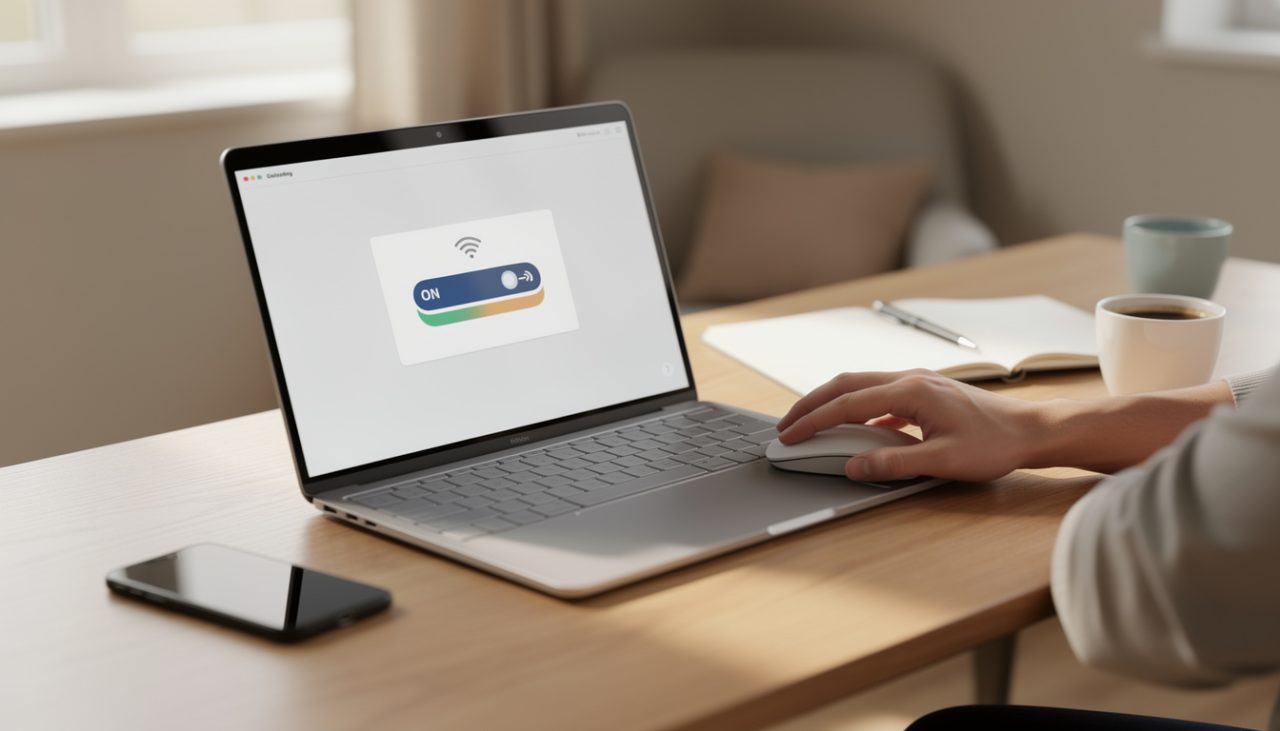
Quand le Wi-Fi disparaît d’un coup sur un PC portable sans touche dédiée, la session de jeu, le stream ou la réunion Discord peut s’effondrer en quelques secondes. Pourtant, même sans bouton physique ni icône de clavier pour le réseau sans fil, Windows cache une tonne d’options pour activer WiFi, le désactiver, le diagnostiquer, voire le contrôler avec un raccourci personnalisé. Entre les paramètres rapides, le gestionnaire de périphériques, les commandes avancées et les profils réseau, un PC portable peut retrouver une connexion sans fil stable sans jamais toucher à une hotkey. Ce guide décortique ces méthodes, avec un focus sur les usages réels : gaming, streaming, télétravail et mobilité. Objectif : reprendre le contrôle complet de l’adaptateur WiFi et ne plus rester bloqué à côté de la box avec un câble Ethernet par dépit.
En bref : activer le WiFi sur un PC portable sans touche dédiée
- ⚙️ Utiliser les paramètres rapides et les paramètres réseau de Windows pour activer ou désactiver le Wi-Fi en quelques clics, même sans hotkey dédiée.
- 🖱️ Passer par les menus “Réseau et Internet”, le Centre Réseau et partage ou le gestionnaire de périphériques pour relancer un adaptateur WiFi récalcitrant.
- ⌨️ Créer une hotkey alternative avec des raccourcis de bureau et des commandes netsh pour piloter le réseau sans fil au clavier, comme si une touche existait.
- 🚀 Optimiser la connexion sans fil pour le jeu en ligne et le streaming, réduire la latence et alterner proprement entre Wi-Fi et Ethernet.
- 🧰 Diagnostiquer les pannes de Wi-Fi (carte désactivée, pilote planté, mode avion, profil réseau corrompu) avec des méthodes reproductibles.
- 📱 Étendre la logique à d’autres usages high-tech (Chromecast, mini PC gamer, smartphone) pour garder une expérience connectée fluide dans tout l’écosystème numérique.
Réactiver le Wi-Fi via Windows quand le PC portable n’a aucune touche dédiée
Un joueur comme Lucas, qui enchaîne les ranked sur Valorant, n’a pas besoin d’un joli pictogramme Wi-Fi sur son clavier pour rester connecté. Sans bouton matériel, Windows gère tout le réseau sans fil en interne. Comprendre ces menus donne un vrai pouvoir sur le PC portable, surtout quand la touche magique “Wi-Fi” n’existe pas ou ne répond plus.
La première porte d’entrée passe par les paramètres rapides. En bas à droite, en cliquant sur l’icône de volume ou de réseau, Windows ouvre un panneau compact. Un simple clic sur l’icône Wi-Fi (bleue = actif, grise = coupée) permet de désactiver ou activer WiFi sans fouiller dans les sous-menus. Pour switcher de réseau, une petite flèche à côté de l’icône déroule la liste des hotspots disponibles, avec un bouton “Se connecter”. Ce geste devient vite un réflexe entre la box du salon, le partage de connexion du téléphone et le Wi-Fi du coworking.
Pour ceux qui aiment garder la main sur chaque détail, le menu Réseau et Internet des Paramètres offre un contrôle plus chirurgical. Un passage par l’icône engrenage ou le raccourci Win + I suffit, puis la section “Wi‑Fi” permet d’activer ou couper la radio, choisir quand la réactiver automatiquement ou gérer les réseaux connus. C’est là qu’un streamer prépare ses environnements : Wi-Fi de la maison prioritaire, réseau invité en secours, désactivation automatique pendant certaines tranches horaires pour éviter les interruptions pendant un live.
Quand l’interface graphique refuse de coopérer, la couche plus profonde de Windows devient vitale. Le fameux gestionnaire de périphériques donne accès direct à l’adaptateur WiFi. Un clic droit sur le menu Démarrer, puis “Gestionnaire de périphériques” permet d’ouvrir la liste des “Cartes réseau”. Sous cette catégorie se cache généralement la puce sans fil (Intel, Realtek, Qualcomm, etc.). Clic droit, “Désactiver l’appareil” coupe littéralement la carte ; “Activer l’appareil” la réveille. Sur un PC portable qui perd aléatoirement son réseau sans fil, cette manœuvre équivaut à un mini redémarrage de la carte, souvent salvateur.
Pour les joueurs très mobiles, le mode Avion demeure un joker rapide. Accessible via Win + A ou le centre de notifications, il coupe toutes les radios (Wi-Fi, Bluetooth, parfois 4G intégrée). Quand une partie LAN se joue en Ethernet avec un ping millimétré, cette option évite toute interférence sans devoir fouiller chaque paramètre réseau un par un.
Ce premier niveau montre déjà que même sans touche dédiée, un PC portable reste largement pilotable. La prochaine étape consiste à descendre dans les recoins plus techniques de Windows, là où se règle le lourd problème des adaptateurs capricieux.
Explorer les paramètres réseau avancés pour stabiliser la connexion sans fil
Quand un réseau sans fil commence à troller (déconnexions aléatoires, débits anémiques, réseau qui disparaît), le panneau “Modifier les paramètres de l’adaptateur” devient un passage obligé. Depuis le Panneau de configuration, l’accès au “Centre Réseau et partage”, puis au lien “Modifier les paramètres de la carte” révèle la liste détaillée de toutes les interfaces réseau : Ethernet, VPN, Wi-Fi, cartes virtuelles, etc.
Ici, chaque interface peut être activée, désactivée, renommée ou diagnostiquée. Un clic droit sur l’icône Wi-Fi et “Désactiver” coupe immédiatement la liaison, un second clic et “Activer” la restaure. Sur le PC portable de Lucas, cette astuce a résolu un bug persistant où Windows affichait un Wi-Fi connecté mais sans Internet. La désactivation / réactivation a forcé le renouvellement d’IP et réinitialisé la session avec la box.
Les joueurs les plus pointilleux peuvent ouvrir les propriétés de l’interface pour vérifier les protocoles actifs (TCP/IPv4, IPv6, clients et services). Dans certains cas, décocher IPv6 ou réinstaller le protocole IPv4 a déjà permis de récupérer un ping normal sur certains jeux récalcitrants. Ces réglages ne se touchent pas à l’aveugle, mais ils montrent à quel point Windows laisse piloter finement chaque connexion sans fil.
Dans les Paramètres modernes de Windows, la section “Propriétés matérielles” du Wi‑Fi affiche aussi les détails de l’adaptateur WiFi : norme supportée (Wi-Fi 5, 6 ou 6E), bande de fréquence, adresse MAC, canal d’émission. Ces informations sont précieuses pour optimiser la configuration de la box, surtout si un routeur Wi-Fi 6 récent équipe l’installation, comme ceux qu’on retrouve souvent à côté d’un mini PC gamer à petit budget.
Une fois ces bases maîtrisées, beaucoup cherchent à retrouver la sensation d’une touche rapide “Wi‑Fi ON/OFF”. Pas besoin de clavier spécial : Windows permet de fabriquer sa propre hotkey alternative, pilotée par de simples raccourcis.
Créer une hotkey alternative pour activer le WiFi sans touche dédiée
L’absence de touche matérielle ne condamne pas un PC portable à des manipulations lentes. Avec quelques réglages, un gamer peut obtenir un combo clavier maison du style Ctrl + Alt + F1 pour couper le Wi-Fi et Ctrl + Alt + F2 pour le rallumer. Ces raccourcis agissent directement sur l’interface réseau sans fil via des commandes internes à Windows.
La première étape consiste à identifier précisément le nom de la connexion utilisée. En ouvrant le Panneau de configuration, puis “Réseau et Internet” et “Centre Réseau et partage”, un clic sur “Modifier les paramètres de l’adaptateur” dévoile les différentes interfaces. Le nom affiché sur l’icône Wi-Fi (souvent “Wi-Fi”, “Wireless”, “Wi‑Fi 2”) doit être noté avec exactitude, majuscules et espaces compris.
Sur le bureau, un clic droit, “Nouveau” puis “Raccourci” permet de créer un lien pointant vers une commande netsh. La forme générale ressemble à :
netsh interface set interface name= »Wi-Fi » admin=disabled pour couper, et netsh interface set interface name= »Wi-Fi » admin=enabled pour activer. Le nom entre guillemets doit correspondre exactement à celui relevé dans la liste des interfaces. Une fois le raccourci nommé (“Désactiver le Wi‑Fi” par exemple), Windows sait qu’un double-clic doit exécuter cette action.
Les commandes netsh jouent ici le rôle de télécommande avancée pour l’adaptateur WiFi. Chaque fois que la commande se lance, Windows envoie une instruction de désactivation ou d’activation de l’interface concernée, comme si l’utilisateur agissait depuis le gestionnaire de périphériques. Pour que cela fonctionne, le raccourci doit s’exécuter en mode administrateur. Un passage par les propriétés du raccourci, bouton “Avancé”, puis coche “Exécuter en tant qu’administrateur” règle ce point.
Arrive alors la partie la plus satisfaisante pour les fans de productivité : la création d’une vraie hotkey alternative. Dans l’onglet “Raccourci”, la zone “Touche de raccourci” permet d’enregistrer une combinaison. Par exemple :
- 🎮 Ctrl + Alt + F1 pour désactiver le Wi‑Fi.
- 🚀 Ctrl + Alt + F2 pour réactiver le Wi‑Fi.
Une fois validées, ces combinaisons deviennent des interrupteurs instantanés, utilisables depuis n’importe quelle fenêtre tant que le raccourci reste sur le bureau ou dans le menu Démarrer.
Pour intégrer ces actions au menu Démarrer, l’explorateur de fichiers peut pointer vers
%appdata%MicrosoftWindowsMenu DémarrerProgrammes. Un simple glisser-déposer des raccourcis dans ce dossier suffit. L’utilisateur peut alors nettoyer son bureau tout en conservant ses touches personnalisées.
Le seul compromis de cette méthode se trouve dans la fenêtre UAC qui apparaît à chaque exécution pour confirmer les droits administrateur. Un clic sur “Oui” valide le changement et la transition ON/OFF se fait immédiatement. Pour la majorité des joueurs, ce léger contretemps reste largement acceptable au regard du confort apporté par ces raccourcis.
Cette construction de hotkeys logicielles ouvre aussi des idées pour d’autres usages techniques : scripts qui coupent le Wi-Fi au lancement d’un jeu pour forcer l’Ethernet, automation avec des outils tiers, ou intégration dans un espace de travail partagé.
Comparer les méthodes de contrôle du Wi-Fi sans bouton physique
Entre les paramètres rapides, les menus système, le gestionnaire de périphériques et les hotkeys netsh, les joueurs disposent d’un arsenal complet. Un tableau aide à choisir la méthode idéale selon la situation :
| 🔧 Méthode | ⏱️ Vitesse d’accès | 🎯 Niveau de contrôle | 🎮 Usage typique |
|---|---|---|---|
| Paramètres rapides (Win + A) | Très rapide ⚡ | Basique (ON/OFF + choix réseau) | Switch de réseau en mobilité |
| Paramètres > Réseau et Internet | Rapide 🙂 | Intermédiaire (propriétés, profils) | Préparation d’un environnement Wi‑Fi |
| Centre Réseau et partage | Moyen ⏳ | Complet (interfaces, diagnostics) | Résolution de bugs réseau |
| Gestionnaire de périphériques | Moyen ⏳ | Avancé (pilotes, désactivation carte) | Problèmes d’adaptateur WiFi |
| Raccourcis netsh + hotkey | Instantané 🚀 | Ciblé (ON/OFF interface précise) | Gamers & streamers exigeants |
Chaque approche vise un profil différent. Pour un utilisateur occasionnel, le panneau Win + A suffit. Pour un joueur ou créateur de contenu, la combinaison netsh + raccourci clavier offre un contrôle au millimètre de la connexion sans fil, sans dépendre du constructeur du clavier.
Diagnostiquer un Wi-Fi introuvable sur PC portable sans touche dédiée
Les scénarios les plus stressants ne viennent pas des coupures volontaires, mais des moments où le Wi-Fi disparaît complètement. Aucun réseau détecté, icône barrée, paramètres grisés : tout semble hors ligne. Quand aucun bouton physique n’est présent sur le PC portable, le doute s’installe rapidement. Pourtant, la plupart de ces pannes suivent des schémas logiques que Windows permet de résoudre.
Premier réflexe : vérifier si le mode Avion n’a pas été activé par inadvertance. Un simple clic dans les paramètres rapides suffit à vérifier ce point. Si tout semble normal, le passage par le gestionnaire de périphériques devient incontournable. Sous “Cartes réseau”, l’adaptateur WiFi peut apparaître avec une petite flèche grise ou un point d’exclamation. Le premier indique qu’il est désactivé, le second renvoie à un problème de pilote.
Dans le cas de Lucas, après une mise à jour système massive, sa carte Wi-Fi Intel s’est retrouvée désactivée sans explication claire. Un clic droit, “Activer l’appareil”, suivi d’un redémarrage a suffi à ressusciter l’interface. Quand le pilote semble corrompu, “Mettre à jour le pilote” ou “Désinstaller l’appareil” puis redémarrer force Windows à réinstaller une version propre. Les joueurs qui aiment garder un OS affûté peuvent aussi récupérer manuellement la dernière version du pilote sur le site du constructeur.
Un autre piège courant vient des profils réseau endommagés. Un réseau sans fil enregistré, dont le mot de passe a changé ou dont les paramètres se sont dégradés, génère parfois des comportements étranges : connexion en boucle, absence d’accès Internet, adresse IP invalide. Supprimer le réseau de la liste (“Oublier ce réseau”) puis se reconnecter comme si c’était la première fois règle souvent le problème.
La couche IP peut aussi être en cause. Sous l’invite de commandes en mode administrateur, des commandes comme ipconfig /release, ipconfig /renew ou netsh winsock reset remettent à zéro certains composants réseau. Là encore, un redémarrage scelle la réparation. Ces manipulations rappellent à quel point Windows sépare la gestion matérielle (carte) de la gestion logique (adresses, sockets, profils).
Certains scénarios plus avancés impliquent des conflits avec des VPN, des pare-feux agressifs ou des outils de sécurité. Pour les joueurs qui utilisent des services de tunneling ou des anti-DDoS, l’arrêt temporaire du VPN ou la désactivation d’un pare-feu tiers permet de tester rapidement si le blocage vient de là. Une méthode progressive, en coupant chaque maillon potentiellement fautif, permet d’isoler la source du bug sans réinstaller Windows.
Cette approche méthodique du diagnostic transforme un Wi-Fi fantôme en une pile de problèmes concrets, chacun avec sa solution. Une fois la situation stabilisée, l’heure est venue d’optimiser la configuration pour le jeu, le stream et le multitâche numérique.
Quand passer à l’Ethernet ou à d’autres solutions réseau
Même un Wi-Fi parfaitement configuré ne rivalise pas toujours avec l’Ethernet pour le gaming compétitif. Les joueurs qui visent le top du classement savent que chaque milliseconde compte. Sur certains titres nerveux, un simple câble peut réduire la latence de 20 à 30 ms par rapport à un réseau sans fil saturé ou traversant plusieurs murs.
La stratégie la plus saine consiste à alterner intelligemment. Pour les jeux solo, les streams chill ou les sessions YouTube, le Wi-Fi reste amplement suffisant. Pour les tournois, les scrims ou les events en ligne, une liaison Ethernet prend le relais. L’avantage de maîtriser toutes les méthodes d’activation / désactivation du Wi-Fi, c’est justement de pouvoir le couper proprement pendant ces sessions critiques, sans dépendre d’une touche mystérieuse.
Côté écosystème, le réseau ne se limite pas au PC portable. Les utilisateurs connectent de plus en plus de périphériques : smartphone à localiser à distance, objets connectés, clés HDMI comme Chromecast. Des tutoriels spécialisés, par exemple sur comment utiliser un Chromecast sans Wi-Fi classique, montrent comment détourner ou compléter le réseau existant, notamment via partage de connexion ou réseaux invités. Tout cet univers profite directement d’un Wi-Fi stable côté PC, surtout pour le cast d’écran ou la diffusion de contenu en local.
Un dernier cas de figure concerne les utilisateurs qui manipulent plusieurs comptes mail ou services cloud. Une mauvaise stabilité Wi-Fi peut provoquer des erreurs de synchronisation, des mails perdus ou des doublons. Un guide consacré à des thèmes comme la récupération de mails Orange rappelle à quel point la fiabilité de la connexion impacte des aspects bien plus larges que le simple ping en jeu.
En résumé, diagnostiquer un Wi-Fi absent ne sert pas qu’à rejouer une partie de plus. C’est aussi sécuriser la couche réseau de tout un setup numérique moderne.
Optimiser la connexion sans fil pour le gaming et le streaming sans touche Wi-Fi dédiée
Une fois le Wi-Fi ressuscité et maîtrisé, l’objectif n’est plus seulement de se connecter, mais d’optimiser pour le jeu et le stream. Un PC portable sans touche dédiée peut devenir une machine de guerre sur le réseau, à condition de combiner quelques astuces logicielles, de bons réglages de box et une organisation intelligente.
Première piste : l’emplacement. Même avec les meilleurs paramètres réseau, un routeur enfermé dans un meuble ou coincé près d’un micro-ondes ruine la stabilité du signal. L’idéal consiste à placer la box en hauteur, dans une zone dégagée, et à rapprocher le PC portable des zones centrales de l’appartement. Les joueurs qui streament depuis une chambre éloignée peuvent envisager des répéteurs ou des systèmes mesh, tout en gardant le contrôle fin de leurs interfaces Wi-Fi via Windows.
Côté système, la priorité du trafic peut être ajustée. Sur certains routeurs gamers, l’ordinateur dédié au jeu peut être placé en priorité, ce qui réduit l’impact des autres appareils connectés (téléphones, TV, tablettes). Associé à un PC dont la connexion sans fil est gérée de manière propre (un seul réseau à la fois, profils nettoyés, pas de VPN agressif pendant les ranked), le gain de stabilité est notable.
Windows permet aussi de limiter certaines applications en arrière-plan qui saturent la bande passante : plateformes de téléchargement, mises à jour automatiques, cloud sync massif. Un coup d’œil dans le gestionnaire des tâches puis dans les paramètres de confidentialité réseau suffit à repérer les coupables. Pour un stream propre, la règle est simple : laisser OBS, le jeu et les outils essentiels, et calmer tout le reste pendant la session.
Quelques bonnes pratiques simples améliorent énormément l’expérience :
- 📡 Éviter les téléchargements lourds pendant les ranked ou les streams.
- 🧹 Nettoyer régulièrement les réseaux enregistrés pour éviter les bascules intempestives vers des hotspots faibles.
- 🔁 Redémarrer box et PC après une vague de mises à jour Windows majeures.
- 📶 Tester les deux bandes (2,4 GHz et 5 GHz) pour voir laquelle offre le meilleur compromis entre portée et débit.
- 🎧 Limiter les interférences Bluetooth en éloignant manettes, casques et autres dongles de la zone Wi‑Fi.
Pour les setups les plus sérieux, le choix du matériel joue aussi. Un routeur compatible Wi-Fi 6 ou 6E, associé à un PC portable récent, gère mieux les multiples flux simultanés : stream, jeu, navigation, smartphones. Ces équipements réduisent la congestion et améliorent les temps de réponse même à distance de la box.
Les gamers qui rêvent d’un poste fixe ultra-stable peuvent aussi considérer le combo routeur puissant + machine compacte, par exemple un mini PC dédié au jeu branché en Ethernet, pendant que le portable garde un rôle plus mobile. L’idée centrale reste identique : utiliser le Wi-Fi de manière maîtrisée, pas subie.
Connecter le PC portable à un écosystème numérique plus large
Le Wi-Fi ne sert pas qu’à lancer un match compétitif. Un PC portable sans touche dédiée s’intègre dans un réseau domestique de plus en plus dense : télé connectée, consoles, Chromecast, tablettes, smartphones, objets domotiques. Gérer le Wi-Fi, c’est aussi organiser ce flux d’appareils.
Les solutions de cast comme Chromecast ou les systèmes de multiroom audio dépendent largement d’une connexion sans fil propre et stable. Quand un portable diffuse un flux vers une TV ou une enceinte, toute micro-coupure se traduit par une interruption visible. D’où l’intérêt de contrôler précisément les moments où le Wi-Fi est coupé ou relancé, grâce aux outils Windows plutôt qu’avec un gros bouton physique peu flexible.
Les outils cloud (sauvegardes automatiques, synchronisation de bibliothèques de jeux, plateformes de mail) s’imbriquent eux aussi dans ce schéma. Que ce soit pour retrouver un smartphone, sécuriser un compte ou récupérer des messages perdus, un Wi-Fi fiable sur le PC portable devient le socle de cette organisation connectée.
Au final, même sans une touche Wi-Fi sérigraphiée en gros sur le clavier, le contrôle repose déjà dans les mains de l’utilisateur. En combinant menus rapides, réglages avancés, raccourcis personnalisés et bonnes pratiques réseau, un PC portable peut se transformer en vraie tour de contrôle sans fil.
Questions fréquentes sur l’activation du Wi-Fi sans touche dédiée
Comment activer WiFi sur un PC portable si aucune touche dédiée n’est visible ?
La méthode la plus directe est d’utiliser les paramètres rapides de Windows : cliquez sur l’icône réseau ou volume en bas à droite, puis sur l’icône Wi‑Fi pour l’activer. Vous pouvez aussi ouvrir Paramètres > Réseau et Internet > Wi‑Fi et basculer l’interrupteur sur Activé. Si le Wi‑Fi reste grisé, vérifiez dans le gestionnaire de périphériques que l’adaptateur WiFi n’est pas désactivé ou en erreur.
Que faire si l’adaptateur WiFi n’apparaît plus dans les paramètres réseau ?
Dans ce cas, ouvrez le gestionnaire de périphériques via un clic droit sur le menu Démarrer. Déroulez la section Cartes réseau et cherchez la carte Wi‑Fi. Si elle n’est pas là, affichez les périphériques cachés. S’il y a une erreur, mettez à jour ou réinstallez le pilote. Après redémarrage, l’interface réseau sans fil devrait réapparaître dans les paramètres de Windows.
Peut-on créer un raccourci clavier pour activer ou désactiver le Wi-Fi ?
Oui, en créant deux raccourcis sur le bureau qui utilisent des commandes netsh pour activer ou désactiver l’interface Wi‑Fi, puis en leur attribuant chacun une combinaison de touches (par exemple Ctrl+Alt+F1 et Ctrl+Alt+F2). Les raccourcis doivent être configurés pour s’exécuter en tant qu’administrateur, et rester sur le bureau ou dans le menu Démarrer pour que les hotkeys fonctionnent.
Le mode Avion est-il une bonne solution pour couper rapidement le Wi-Fi ?
Le mode Avion coupe très vite toutes les radios (Wi‑Fi, Bluetooth, parfois données cellulaires), ce qui le rend pratique pour désactiver la connexion sans fil en un clic. En revanche, il est moins fin qu’un contrôle ciblé de l’adaptateur WiFi, car il impacte aussi les périphériques Bluetooth comme les manettes ou les casques. Pour le gaming, mieux vaut souvent couper uniquement le Wi‑Fi si l’on veut garder les accessoires sans fil actifs.
Pourquoi mon PC indique-t-il connecté en Wi-Fi mais sans accès Internet ?
Ce cas vient souvent d’un problème de routeur, d’IP ou de profil réseau. Commencez par oublier le réseau puis vous reconnecter, redémarrer la box, puis utiliser ipconfig /release et /renew dans une invite de commandes admin. Si le problème persiste sur tous les appareils, la source vient probablement de la box ou du fournisseur d’accès et non du PC portable.