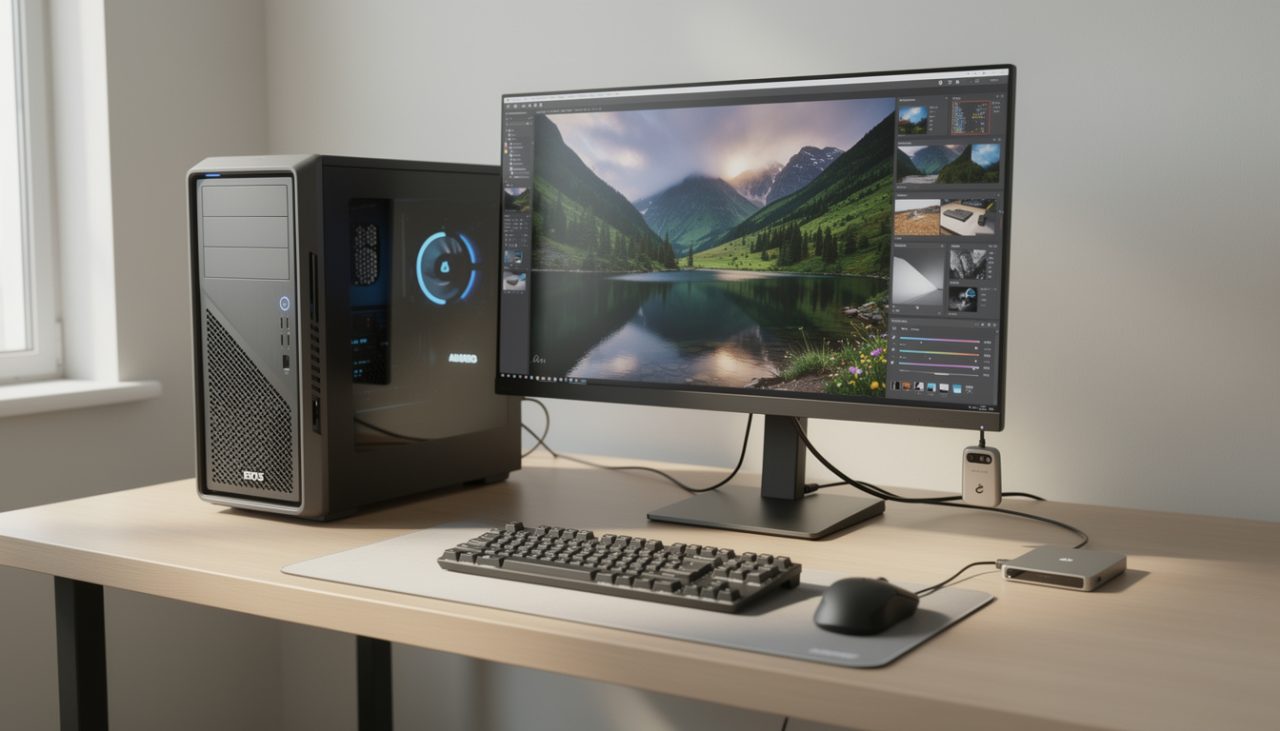
Un catalogue RAW qui s’ouvre au ralenti, un masque IA qui calcule pendant que l’inspiration s’évapore : sur Lightroom, le confort de retouche dépend directement de la configuration du PC. En 2026, les outils d’amélioration automatique et les fichiers haute définition sollicitent davantage le processeur, la mémoire vive, le stockage et parfois la carte graphique. Une machine bien équilibrée fait gagner du temps à chaque étape du workflow photo, du tri des clichés à l’export final.
Le bon choix ne se résume pourtant pas à acheter le composant le plus cher. Un amateur qui développe quelques RAW par semaine n’a pas les mêmes besoins qu’un photographe qui traite des mariages par centaines ou empile des panoramas volumineux. Pour viser une configuration optimale, il faut donc tenir compte du volume d’images, de la mobilité, de l’écran et du budget. Le résultat recherché : une retouche photo fluide, une colorimétrie fiable et un PC pour Lightroom capable d’évoluer avec les usages.
En bref : choisir un PC pour Lightroom sans gaspiller son budget
- ⚡ Un processeur récent de gamme intermédiaire constitue une bonne base ; les traitements fréquents et les gros lots profitent davantage d’un modèle haut de gamme.
- 🧠 Prévoyez au moins 16 Go de mémoire vive pour débuter, 32 Go pour un usage régulier et 64 Go pour les gros catalogues ou les travaux lourds.
- 💾 Un stockage SSD rapide améliore le lancement du logiciel, le chargement des aperçus et la réactivité générale ; séparez si possible système, catalogue et archives.
- 🎨 Un écran calibré, à la couverture colorimétrique adaptée, est indispensable pour juger les couleurs avec cohérence.
- 🖥️ Le PC fixe privilégie la puissance et l’évolutivité ; le portable mise sur la mobilité, avec des concessions possibles sur le prix, le refroidissement et l’écran.
PC pour Lightroom : choisir un processeur performant selon son usage
Le processeur influence directement plusieurs moments clés dans Lightroom : importation, création d’aperçus, navigation dans le catalogue et export par lots. Pour un photographe occasionnel qui développe des fichiers RAW sans empiler des centaines de corrections locales, un processeur récent de milieu de gamme constitue généralement une base cohérente. Intel Core i5 ou AMD Ryzen 5 peuvent convenir, à condition de comparer les générations et les performances réelles plutôt que de se fier uniquement au nom du modèle.
Un photographe qui enchaîne les séances, travaille sur des fichiers très détaillés ou utilise des fonctions gourmandes bénéficiera d’un processeur plus puissant. Les gammes Core i7 ou Ryzen 7 offrent davantage de marge pour les traitements soutenus ; les modèles supérieurs se justifient surtout si le travail quotidien est intensif. Le nombre de cœurs compte, mais il ne suffit pas à prédire la rapidité dans chaque tâche : certaines opérations profitent davantage de bonnes performances par cœur. Un aperçu détaillé de ces différences est disponible dans ce guide sur les usages des processeurs Intel Core i3, i5 et i7.
Pour illustrer le choix, prenons Léa, photographe indépendante qui livre des portraits et des reportages. Si elle développe quelques centaines d’images après chaque séance, un processeur intermédiaire récent, associé à 32 Go de mémoire, peut offrir une expérience confortable. Si elle doit exporter plusieurs milliers de photos chaque semaine tout en gardant Photoshop et un navigateur ouverts, un modèle supérieur réduit les attentes et préserve la fluidité pendant les tâches parallèles.
La carte graphique et les fonctions accélérées
La carte graphique prend une place plus visible avec l’évolution des outils photo, notamment pour certaines opérations accélérées et fonctions assistées par intelligence artificielle. Pour une retouche classique, elle ne doit pas automatiquement recevoir la plus grande part du budget : un GPU d’entrée ou de milieu de gamme compatible avec les fonctions nécessaires peut suffire. Pour des usages plus poussés, une carte dotée de davantage de mémoire vidéo offre une marge utile, en particulier avec des écrans haute résolution et des opérations complexes.
Avant l’achat, vérifiez les recommandations actuelles d’Adobe concernant la version précise de Lightroom utilisée et la compatibilité de la carte. Les noms commerciaux évoluent vite, et une génération récente ne garantit pas à elle seule un gain visible dans chaque outil. Une carte graphique haut de gamme ne compensera pas un processeur trop ancien ou une quantité de RAM insuffisante : c’est l’équilibre général qui détermine la réactivité.
🌡️ Le refroidissement compte autant que les caractéristiques affichées. En export prolongé, une machine mal ventilée peut réduire automatiquement sa fréquence pour maîtriser la chaleur. Un boîtier bien aéré, un refroidisseur adapté et une alimentation fiable aident à maintenir des performances constantes. Le meilleur processeur est celui qui peut travailler sans s’essouffler dans le PC choisi.
Mémoire vive et stockage SSD : accélérer le workflow photo
La mémoire vive permet à Lightroom de garder sous la main les données nécessaires aux opérations en cours. Avec 16 Go, un utilisateur débutant peut gérer un catalogue modéré et des retouches simples, à condition de ne pas multiplier les applications ouvertes. Pour un usage régulier, 32 Go représentent une cible plus confortable : les aperçus, le catalogue et les autres logiciels disposent de davantage d’espace, ce qui limite les ralentissements lorsque plusieurs tâches se chevauchent.
Les photographes qui traitent des fichiers volumineux, combinent Lightroom et Photoshop ou utilisent de nombreux calques peuvent envisager 64 Go. Cette capacité n’est pas une obligation universelle : elle devient pertinente lorsque l’usage réel crée une pression fréquente sur la mémoire. Un catalogue important ne consomme pas à lui seul toute la RAM, mais les fichiers haute définition et le multitâche peuvent faire grimper les besoins. Mieux vaut prévoir des barrettes accessibles et une carte mère évolutive plutôt que payer d’emblée pour une capacité inutile.
Organiser le stockage pour retrouver ses photos rapidement
Un SSD NVMe hébergeant le système et Lightroom accélère le démarrage, l’ouverture des catalogues et la lecture des données. Un modèle d’un téraoctet constitue un point de départ pratique pour installer les logiciels et garder un espace de travail. Les catalogues et aperçus les plus utilisés peuvent également profiter de ce disque rapide, tandis que les archives anciennes sont déplacées vers un stockage de plus grande capacité. Un second SSD ou un disque dur reste intéressant pour séparer les usages et maîtriser le budget.
La vitesse maximale annoncée n’est pas le seul critère d’achat. La capacité, la fiabilité, la garantie et la gestion thermique ont aussi leur importance, surtout pour des transferts fréquents. Le guide qui compare HDD et SSD pour le stockage aide à distinguer disque de travail rapide et support d’archivage économique. Dans tous les cas, un disque externe unique ne remplace pas une stratégie de sauvegarde : une copie distincte, idéalement conservée ailleurs, protège le catalogue contre la panne ou l’accident.
| Composant | Usage amateur | Usage régulier ou professionnel |
|---|---|---|
| ⚡ Processeur | Intel Core i5 ou Ryzen 5 récent | Core i7/i9 ou Ryzen 7/9 selon la charge |
| 🧠 Mémoire vive | 16 Go minimum, 32 Go confortables | 32 à 64 Go selon les fichiers et logiciels |
| 💾 Stockage | SSD de 500 Go à 1 To | SSD de 1 à 2 To et support d’archives |
| 🎮 Carte graphique | Modèle compatible avec les besoins Lightroom | GPU plus doté si les traitements accélérés le justifient |
Un réglage utile consiste à surveiller l’espace attribué au cache Camera Raw et à conserver une marge disponible sur le SSD. Augmenter le cache peut aider lorsqu’on consulte souvent les mêmes images, mais le gain dépend du volume de travail et des réglages adoptés. Il est également judicieux de générer des aperçus adaptés avant une grosse session de tri : les vignettes s’affichent alors plus vite, ce qui rend le classement moins frustrant. 💡 Un stockage organisé évite autant les attentes que les recherches interminables.
Une fois les composants équilibrés, le confort dépend aussi de la manière dont les images sont affichées. Le prochain choix ne concerne donc pas seulement la tour ou le portable, mais la qualité de l’écran placé au cœur de chaque décision colorimétrique.
Écran calibré et colorimétrie : sécuriser chaque retouche photo
Un ordinateur rapide ne garantit pas des couleurs justes. Pour la retouche photo, l’écran est l’outil de contrôle qui permet d’évaluer la balance des blancs, la saturation et les nuances dans les ombres. Une dalle qui affiche une dominante ou modifie l’image selon l’angle de vision peut conduire à corriger le fichier dans le mauvais sens. Un bon écran IPS, avec une couverture sRGB complète ou proche de celle-ci, forme une base pertinente pour la majorité des usages web.
Les photographes qui préparent des tirages ou livrent des images destinées à des chaînes graphiques spécifiques peuvent rechercher une couverture plus large, notamment dans l’espace Adobe RGB. La valeur annoncée ne suffit pas : l’uniformité de la dalle, la luminosité, le contraste et la stabilité des couleurs sont également à examiner. Pour un usage professionnel, un outil de calibration permet de mesurer l’écran et de créer un profil correspondant à son comportement réel. Ce profil aide les applications compatibles à présenter des couleurs plus cohérentes.
Pourquoi calibrer plutôt que se fier à l’œil
L’œil s’adapte à la lumière ambiante. Après plusieurs minutes devant un écran trop bleu, un blanc neutre peut sembler jaune ; la retouche risque alors d’ajouter une dominante opposée. La calibration apporte une référence mesurée et réduit ce biais. Elle est particulièrement utile lorsqu’une photo doit être consultée sur plusieurs supports ou imprimée, même si elle ne peut pas garantir une apparence identique sur tous les écrans des clients.
Un exemple simple : Léa retouche un portrait dans une pièce baignée de soleil, avec la luminosité de l’écran poussée au maximum. Le fichier paraît équilibré sur son poste, mais les tirages sortent trop sombres. En travaillant dans une lumière plus stable, en réglant correctement la luminosité et en utilisant un écran calibré, elle obtient des résultats plus prévisibles. Le contrôle de la colorimétrie fait donc partie du workflow photo, au même titre que le choix du profil d’export.
🖥️ Un écran externe de qualité peut transformer un portable pourtant performant. Il faut vérifier la connectique, la résolution et la possibilité de désactiver les modes d’image trop saturés. Pour un poste fixe, un écran mat réduit les reflets gênants ; pour un portable, une dalle brillante peut rester agréable en déplacement, mais devient délicate sous un éclairage direct. Les écrans intégrés ne sont pas tous inadaptés : leur fiabilité varie selon les gammes et doit être vérifiée modèle par modèle.
La pièce compte également. Une lumière ambiante stable et neutre aide à juger les images sans fatigue visuelle, tandis qu’une fenêtre en plein soleil peut modifier la perception des tons. Les photographes qui alternent entre écran et impression gagneront à adopter un processus régulier : calibration, vérification du profil colorimétrique, épreuve d’impression si nécessaire, puis export dans le format demandé. 🎯 Une belle image commence par un affichage digne de confiance.
PC fixe ou portable pour Lightroom : choisir la bonne configuration
Le PC fixe reste le choix le plus simple pour maximiser les performances par euro. Son boîtier accueille généralement un refroidissement plus efficace, des composants de bureau et plusieurs disques, avec la possibilité de remplacer la mémoire, le stockage ou la carte graphique plus tard. Pour un studio ou un espace de travail stable, une tour associée à un grand écran calibré offre un poste confortable pour parcourir de longues sessions de développement.
Cette évolutivité a un intérêt concret : si les catalogues grossissent, il est possible d’ajouter un SSD ou de passer à davantage de RAM sans remplacer l’ensemble de la machine. La tour permet aussi de choisir précisément les composants, plutôt que d’accepter une configuration figée. En contrepartie, elle prend de la place, demande un écran et des périphériques séparés, et ne suit pas le photographe lors d’un reportage.
Quand le portable devient le meilleur outil
Un ordinateur portable convient à celles et ceux qui doivent trier ou ajuster leurs images en déplacement, dans un train ou directement sur le lieu de prise de vue. Les modèles récents peuvent proposer une puissance solide et des écrans de bonne qualité, mais les performances soutenues dépendent du refroidissement et de l’alimentation. À prix identique, une tour procure souvent davantage de puissance ; un portable compense par sa polyvalence et son autonomie.
Avant l’achat, vérifiez la mémoire installée et son caractère évolutif, la capacité du SSD, la connectique et la qualité de l’écran. Certains portables soudent la RAM, ce qui empêche toute augmentation future. La réparabilité mérite aussi un examen : une batterie ou un stockage difficile à remplacer peut transformer une panne mineure en dépense importante. Pour un usage hybride, une solution efficace consiste à retoucher en déplacement sur portable, puis à connecter celui-ci à un écran calibré au bureau.
Le choix entre Windows et macOS dépend davantage des habitudes et de l’écosystème que d’une règle absolue. Les ordinateurs Apple à puces de la série M sont appréciés pour leur efficacité énergétique et leur intégration matérielle-logicielle. Les machines Windows couvrent une gamme de prix plus large, facilitent la personnalisation des composants et peuvent proposer un rapport puissance-prix avantageux, particulièrement en fixe. Dans les deux cas, il faut vérifier la mémoire, les performances soutenues, l’écran et la compatibilité avec les périphériques déjà utilisés.
🎒 Pour un photographe qui se déplace peu, le poste fixe demeure souvent le choix le plus rationnel. Pour une activité nomade, le portable évite de reporter le tri à la maison et permet de sécuriser plus vite les cartes mémoire. Il faut cependant intégrer au budget un écran externe si la précision des couleurs est prioritaire. Le bon format est celui qui accompagne le rythme de travail sans créer de compromis coûteux sur l’image.
Le format de l’ordinateur posé, reste à traduire les besoins en budget. Cette étape évite de payer pour une puissance rarement utilisée ou, à l’inverse, de construire une machine déjà limitée à la première grosse séance.
Configuration optimale Lightroom selon le budget et le profil
Une configuration optimale se construit à partir du volume de photos, de la taille des fichiers et du rythme de livraison. Un débutant qui développe des RAW issus d’un appareil courant peut viser une machine équilibrée autour d’un processeur intermédiaire récent, de 16 à 32 Go de RAM et d’un SSD suffisamment vaste. Une tour dans une enveloppe d’environ 800 à 1 200 euros peut couvrir ce profil, mais le coût varie selon les prix, les périphériques inclus et la présence d’un écran.
Pour un usage intensif, l’enveloppe de 1 500 à 2 500 euros permet généralement de mieux répartir le budget entre processeur, mémoire, stockage et écran. Une configuration avec 32 Go de RAM, un SSD d’un ou deux téraoctets et un processeur plus musclé offre une marge appréciable pour les lots importants. Les 64 Go se justifient lorsque le multitâche et les fichiers lourds sont habituels, pas simplement pour afficher une fiche technique impressionnante.
Les professionnels aux délais serrés peuvent consacrer environ 2 000 à 3 000 euros à la tour ou au portable, auxquels s’ajoute éventuellement l’écran. Dans cette gamme, le GPU est à choisir en fonction des fonctions accélérées réellement utilisées. Une carte graphique plus coûteuse ne raccourcira pas toutes les opérations de Lightroom : mieux vaut vérifier le comportement du logiciel sur les tâches quotidiennes avant d’investir. L’écran calibré peut représenter plusieurs centaines d’euros, mais il influence directement la fiabilité des livrables.
Des habitudes qui renforcent une machine raisonnable
Le matériel ne fait pas tout. Créer des aperçus adaptés avant un tri massif réduit les délais d’affichage ; conserver les fichiers actifs et le catalogue sur un SSD rapide favorise une navigation plus fluide. L’activation de l’accélération graphique, lorsqu’elle est compatible et utile sur la machine, peut améliorer certaines opérations. Après une mise à jour majeure, un test sur quelques images permet de confirmer que les réglages restent adaptés.
Pour Léa, le bon arbitrage n’est pas une tour extrême : elle travaille souvent en déplacement, mais réalise ses exports finaux au studio. Un portable bien doté, 32 Go de mémoire et un écran externe calibré répondent mieux à ses contraintes qu’une station fixe beaucoup plus puissante. À l’inverse, un photographe de studio qui exporte des milliers de fichiers chaque semaine tirera davantage parti d’une tour ventilée et évolutive. 🧩 Le profil d’usage dicte la configuration, pas l’étiquette « professionnel ».
Avant de valider un panier, établir une courte liste des besoins évite les achats impulsifs :
- 📸 Compter les images traitées par session et estimer leur taille moyenne.
- ⚡ Comparer les performances du processeur sur des tâches photo, pas seulement son nom commercial.
- 🧠 Prévoir une mémoire suffisante et vérifier si elle pourra être augmentée.
- 💾 Réserver un SSD rapide aux logiciels et aux données actives, puis organiser les archives et les sauvegardes.
- 🎨 Inclure l’écran et sa calibration dans le budget global plutôt que les traiter comme des accessoires facultatifs.
Cette méthode permet de prioriser les dépenses et de garder une réserve pour les accessoires utiles, comme un lecteur de cartes rapide ou un disque de sauvegarde. Elle évite aussi les déséquilibres classiques : beaucoup de puissance graphique avec trop peu de RAM, ou un processeur haut de gamme associé à un SSD presque saturé. Un PC pour Lightroom efficace est celui qui accélère les opérations répétées sans fragiliser le reste du workflow photo.
FAQ sur la configuration PC pour Lightroom
Combien de mémoire vive faut-il pour Lightroom ?
16 Go constituent un minimum raisonnable pour une utilisation modérée, notamment avec un catalogue peu volumineux et peu d’applications ouvertes en parallèle. Pour un usage régulier, 32 Go apportent une meilleure marge de confort ; 64 Go peuvent convenir aux fichiers lourds, aux gros lots et au travail simultané dans Lightroom et Photoshop. Le bon niveau dépend des usages observés : si le système manque souvent de mémoire pendant les sessions, une capacité supérieure devient pertinente.
La carte graphique est-elle prioritaire pour retoucher des photos ?
Pas systématiquement. Elle peut accélérer certaines fonctions et opérations compatibles, mais une retouche classique bénéficie aussi d’un processeur réactif, d’assez de RAM et d’un stockage rapide. Avant d’acheter une carte haut de gamme, vérifiez les exigences de la version de Lightroom utilisée et les outils que vous exploitez réellement. Une configuration équilibrée donne souvent un meilleur résultat qu’un GPU coûteux associé à des composants limitants.
Un SSD de 1 To suffit-il pour un PC pour Lightroom ?
Un SSD de 1 To peut accueillir le système, les logiciels et un espace de travail actif confortable pour de nombreux utilisateurs. La capacité devient limitée si les originaux, catalogues et aperçus s’accumulent sur le même disque. Une organisation pratique consiste à conserver les projets récents sur le SSD rapide et à transférer les archives vers un autre support, tout en maintenant une sauvegarde séparée. La vitesse ne remplace jamais la redondance des copies.
Faut-il acheter un écran calibré dès le départ ?
Pour une retouche où la justesse des couleurs compte, oui : l’écran fait partie de la chaîne de production, au même titre que le PC. Une dalle de bonne qualité et un dispositif de calibration permettent de travailler à partir d’une référence plus fiable, notamment pour l’impression ou une livraison client. Pour un usage amateur destiné principalement au web, un écran correct couvrant largement le sRGB peut suffire, mais il reste utile de régler sa luminosité et de contrôler les couleurs.
Combien de mémoire vive faut-il pour Lightroom ?
16 Go constituent un minimum raisonnable pour un usage modéré. Pour une utilisation régulière, 32 Go sont plus confortables ; 64 Go se justifient avec des fichiers lourds, de gros lots ou plusieurs logiciels créatifs ouverts simultanément.
La carte graphique est-elle prioritaire pour retoucher des photos ?
Pas toujours. Elle accélère certaines fonctions compatibles, mais le processeur, la mémoire vive et le SSD influencent aussi fortement la fluidité. Vérifiez les besoins de votre version de Lightroom avant de choisir un GPU coûteux.
Un SSD de 1 To suffit-il pour Lightroom ?
Un téraoctet offre une bonne base pour le système, les logiciels et les projets actifs. Les archives peuvent nécessiter un disque supplémentaire ; conservez également une copie de sauvegarde distincte pour protéger les originaux et le catalogue.
Faut-il acheter un écran calibré dès le départ ?
Pour une retouche photo où les couleurs doivent rester fiables, un écran de qualité calibré est un investissement utile. Il aide à établir une référence cohérente, surtout pour les tirages et les livraisons destinées aux clients.