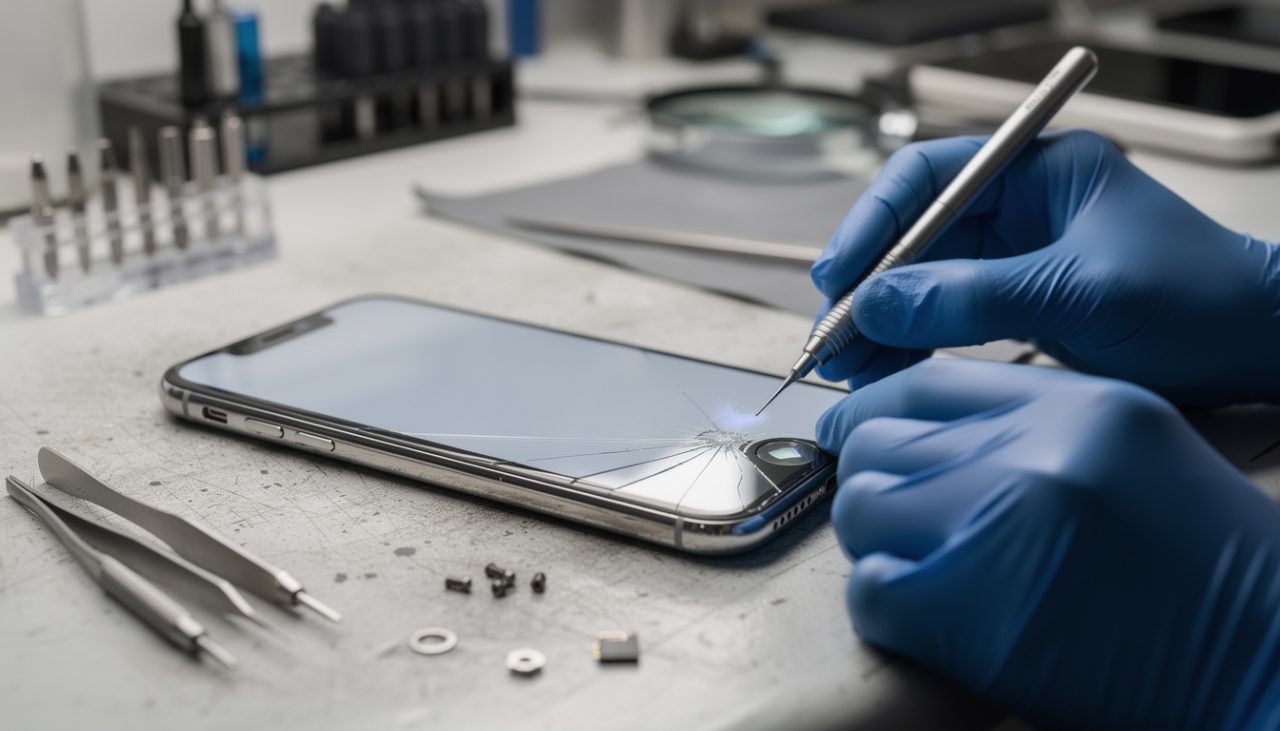
Un problème Touch ID qui débarque au mauvais moment peut transformer l’iPhone le plus fluide en cauchemar : plus d’identification tactile pour déverrouiller, payer, installer une app ou valider un achat in‑game. Quand le capteur d’empreintes commence à refuser votre doigt sans raison apparente, la tentation est forte de paniquer ou de foncer en boutique. Pourtant, avec un bon diagnostic et quelques réflexes techniques, une grande partie des pannes se règle à la maison, en quelques minutes, sans ouvrir l’écran iPhone ni toucher au hardware. Touch ID gère de la sécurité iPhone avancée, mais reste une technologie très sensible à l’humidité, aux protections mal ajustées et aux bugs logiciels. L’objectif est donc clair : comprendre ce qui bloque l’authentification biométrique, distinguer panne simple et casse matérielle, puis choisir la bonne réparation, du réglage rapide à l’intervention Apple.
En bref : Touch ID ne fonctionne plus sur iPhone, que faire ?
– Nettoyage express 🧼 : doigt sec, capteur propre et coque retirée règlent une bonne partie des ratés d’identification tactile, surtout après une séance de sport ou sous la pluie.
– Check des réglages ⚙️ : passage obligé dans Réglages > Touch ID et code pour vérifier les options actives, réenregistrer les empreintes et tester un autre doigt.
– Redémarrage et mises à jour 🔁 : beaucoup de bugs de Touch ID disparaissent après un reboot complet ou une mise à jour iOS bien installée.
– Réparations logicielles avancées 🧠 : réinitialisation des réglages, des réseaux ou du système complet si le problème persiste, avec sauvegarde obligatoire des données.
– Capteur HS ou grisé 🚨 : si Touch ID reste inactivable ou affiche « Échec », le souci vient souvent du hardware, notamment après une chute ou une réparation d’écran iPhone non officielle.
– Passer par Apple 🛠️ : quand le capteur d’empreintes est réellement défectueux, seule une réparation certifiée conserve la cohérence sécurité / carte mère et protège la sécurité iPhone.
Comprendre le fonctionnement de Touch ID pour mieux diagnostiquer la panne
Quand Touch ID refuse soudain de coopérer, la meilleure arme reste la compréhension de ce qui se passe côté machine. L’authentification biométrique par empreinte digitale repose sur une combinaison très serrée entre capteur, puce de sécurité et système iOS. Dès qu’un de ces maillons décroche, l’iPhone coupe l’identification tactile par sécurité.
Sur les iPhone 5s à 8 et tous les modèles SE, le capteur d’empreintes se cache dans le bouton principal, entouré d’un anneau métallique qui sert de déclencheur. Sur les iPad Air et mini récents, le bouton supérieur joue ce rôle. La puce dédiée (Secure Enclave) enregistre une version mathématique de l’empreinte, jamais la photo brute. Cela explique pourquoi un simple écran iPhone changé à la va-vite peut perturber ce lien fin entre bouton et carte mère.
Le scénario type, que vit par exemple Lucas, joueur mobile et streamer, ressemble souvent à ceci : après plusieurs déverrouillages ratés, l’iPhone impose le code. Puis, au bout d’un moment, Touch ID semble ne plus rien reconnaître, ou refuse l’enregistrement d’un nouveau doigt. Derrière, les raisons peuvent être très basiques : doigts humides, crème pour les mains, poussière coincée dans l’anneau, coque trop épaisse, verre trempé mal posé qui déborde sur le bouton. Quelques minutes de nettoyage peuvent alors remettre d’aplomb une fonctionnalité qui paraît totalement cassée.
Quand la panne est plus sérieuse, les symptômes changent : option Touch ID grisée, message « Échec – Impossible de terminer la configuration de Touch ID », impossibilité totale d’ajouter une empreinte. Là, le diagnostic se déplace vers le logiciel (bug iOS, corruption de réglages) ou vers le matériel (nappe déchirée lors d’une réparation précédente). Les modèles reconditionnés mal remontés, même en grade A, peuvent exhiber ce genre de comportement.
La logique de Touch ID impose aussi des verrous temporaires que beaucoup d’utilisateurs confondent avec une panne : après cinq essais ratés, après 48 heures sans déverrouillage, ou encore après un redémarrage, l’iPhone exige le code. Ce n’est pas un bug, mais une mesure de sécurité iPhone très stricte. Comprendre ces règles évite de tout de suite incriminer le capteur d’empreintes quand le système se contente de suivre son protocole.
Autre facteur souvent sous‑estimé : l’évolution de la peau. Après une longue session de sport, une journée de bricolage ou une coupure sur le doigt, l’empreinte lue par Touch ID change légèrement. Une simple ré‑enregistrement de doigt corrige alors la plupart des refus persistants. En parallèle, les mises à jour iOS successives depuis plusieurs années ont amélioré la tolérance aux petites variations, tout en serrant encore la protection des données biométriques.
Cette mécanique dense montre une chose : chaque symptôme raconte quelque chose de précis sur l’état du système. Voir Touch ID disparaître des réglages ne renvoie pas au même problème que des erreurs ponctuelles de lecture. Le reste de l’article s’appuie sur cette grille de lecture pour passer, pas à pas, de la vérification la plus simple aux scénarios de réparation avancés, toujours avec l’objectif de préserver la stabilité de l’authentification biométrique.
Tableau des symptômes Touch ID et premières pistes de diagnostic
Ce récap rapide aide à associer un comportement concret à une piste de recherche prioritaire. Utile pour savoir où concentrer son temps ⏱️.
| Symptôme Touch ID 😵 | Piste de diagnostic 🧪 | Action prioritaire 🛠️ |
|---|---|---|
| Empreinte refusée 1 fois sur 3 | Doigt ou capteur sale, mauvaise position | Nettoyage, ré‑apprentissage du doigt |
| Touch ID disparaît après une chute | Nappe ou capteur potentiellement endommagé | Diagnostic matériel en SAV |
| Menu Touch ID grisé | Bug iOS ou capteur non reconnu | Mise à jour, réinitialisation, puis SAV si besoin |
| Message « Échec configuration Touch ID » | Conflit logiciel ou capteur instable | Redémarrage, réinitialisation réglages, test sans coque |
| Code demandé après redémarrage | Comportement de sécurité iPhone normal | Entrer le code, puis retenter Touch ID |
Vérifications physiques : doigt, capteur d’empreintes et accessoires autour de l’iPhone
La première couche de diagnostic se joue dans le monde réel : peau, poussière, humidité, coques et protections. Un capteur d’empreintes reste un composant optique et capacitif, extrêmement sensible à l’état de surface. Avant de plonger dans les réglages, un check complet des conditions d’utilisation peut déjà réveiller un Touch ID capricieux.
Le combo gagnant commence par le doigt. La peau doit être propre, sèche et sans résidus. Crèmes, huiles, lotion pour les mains, sueur après un match de basket ou session de muscu, tout cela perturbe le relief de l’empreinte. Une simple habitude à prendre : se sécher les mains et essuyer le bouton avant de déverrouiller, surtout après un passage sous la pluie ou après la douche 🚿.
Côté appareil, le bouton principal ou supérieur mérite un nettoyage plus méthodique. Un chiffon doux, non pelucheux, comme ceux utilisés pour les écrans, suffit. L’idée n’est pas de frotter comme sur une casserole, mais de faire de petits mouvements circulaires, notamment autour de l’anneau métallique qui déclenche la lecture. Aucun produit agressif, pas de liquide alcoolisé versé directement sur l’écran iPhone ou le bouton.
Sur les iPhone et iPad, beaucoup de ratés viennent de coques et de verres trempés mal pensés. Une coque trop épaisse autour du bouton crée une ombre ou un angle inconfortable pour le doigt. Un protecteur d’écran iPhone qui recouvre partiellement l’anneau du capteur d’empreintes suffit à rendre la lecture irrégulière. Le test simple : retirer intégralement coque et protection, puis essayer Touch ID pendant quelques heures. Si la reconnaissance revient immédiatement, l’accessoire est coupable.
Autre élément à surveiller : la température. Certains accessoires, notamment les coques épaisses ou les batteries externes collées au dos, peuvent faire monter la chaleur du téléphone. Quand le châssis est vraiment brûlant, Touch ID préfère souvent se mettre en pause pour protéger les composants. Une courte pause sans coque et sans charge, le temps que tout refroidisse, remet parfois la fonction d’identification tactile en état.
Les gamers mobiles connaissent bien ce type de contraintes. Lors de longues sessions sur Genshin Impact ou Call of Duty Mobile, avec brightness au maximum et téléphone en charge, l’ensemble chauffe fort. Ajouter un verre trempé entrée de gamme qui déborde sur le bouton accentue encore les refus d’empreinte. Dans ce genre de cas, la solution la plus efficace reste de miser sur des accessoires de bonne qualité, comme on le fait déjà pour choisir un bon support de stockage sur PC.
La morale de ce premier round : avant de suspecter une panne profonde, il vaut mieux remettre l’iPhone dans des conditions de lecture idéales. Doigts propres, capteur nickel, coque retirée, température raisonnable : ces conditions de base permettent déjà de distinguer un vrai bug Touch ID d’une simple situation défavorable.
Liste de contrôle physique avant d’accuser Touch ID 🔎
Une mini-checklist suffit à calmer bien des fausses alertes. Chaque point a une influence directe sur la solidarité entre doigt et capteur.
- 🧼 Nettoyer le bouton avec un chiffon microfibre, sans produit corrosif.
- 💧 Sécher complètement le doigt (eau, sueur, crème, huile à proscrire).
- 📱 Retirer coque et verre trempé pour tester Touch ID à nu.
- 🌡️ Laisser l’iPhone refroidir en cas de surchauffe, surtout en gaming.
- 🩹 Essayer un autre doigt si une coupure ou une brûlure est présente.
- 🚫 Éviter les gants ou protections de doigt, même fins.
Une fois ces conditions vérifiées, si les échecs persistent, le prochain niveau de diagnostic se joue dans les paramètres système et les réglages de sécurité iPhone.
Paramètres iOS et astuces logicielles pour réanimer Touch ID
Quand l’environnement physique est maîtrisé mais que Touch ID continue de faire la tête, l’attention se déplace vers iOS et ses réglages internes. Le cœur de l’authentification biométrique dépend d’une série d’options que certains utilisateurs modifient sans s’en rendre compte, notamment après une mise à jour importante ou une restauration de sauvegarde.
Le point d’entrée reste l’application Réglages, section Touch ID et code. Après saisie du code de déverrouillage, plusieurs cases définissent les usages autorisés : déverrouillage de l’iPhone, Apple Pay, iTunes et App Store, etc. Si la case « Déverrouiller l’iPhone » est décochée, le capteur fonctionne peut-être parfaitement, mais ne sera jamais utilisé pour ouvrir l’appareil. Un simple basculement de ces interrupteurs permet dans bien des cas de retrouver l’expérience habituelle.
Autre étape incontournable : la gestion des empreintes enregistrées. Supprimer toutes les empreintes existantes, redémarrer le téléphone, puis ajouter un nouveau doigt permet de « repartir propre ». Lors de cet enregistrement, la manière de poser le doigt compte énormément : il doit recouvrir largement le bouton, sans appuyer trop fort, et rester immobile le temps de la capture. Une deuxième phase demande de toucher les bords pour apprendre les variations d’angle. Beaucoup d’échecs récurrents viennent de doigts mal appris la première fois.
Quand les erreurs de lecture restent fréquentes, ajouter plusieurs fois le même doigt, sous des angles différents, peut augmenter le taux de réussite. iOS gère sans problème plusieurs profils semblables, ce qui donne au capteur d’empreintes plus de marge pour reconnaître un doigt posé à la va‑vite, typiquement lors d’un paiement Apple Pay pressé à la caisse 🛒.
Le volet logiciel ne se limite pas à Touch ID et code. Certaines versions d’iOS ont déjà présenté des bugs temporaires autour de la biométrie, corrigés par une simple mise à jour. Vérifier que le système utilise bien la dernière version disponible fait donc partie de la démarche standard, surtout quand le problème est apparu juste après une mise à jour avortée ou une restauration incomplète.
Pour les utilisateurs qui jonglent déjà avec des manipulations plus poussées (sauvegardes, migrations iCloud, gestion avancée des appareils), un détour par d’autres réglages système peut apporter la solution : réinitialisation des réglages réseau, déconnexion / reconnexion à l’identifiant Apple ou encore désactivation temporaire du code. Ces manœuvres forcent iOS à recharger certains modules internes, ce qui suffit parfois à lever un blocage obstiné.
Cette logique rappelle les dépannages sur d’autres environnements numériques : quand un blog WordPress se dérègle, un reset bien ciblé de la base peut sauver la situation, comme expliqué dans des tutos sur la manière de sécuriser son SQL. Sur l’iPhone, le principe reste proche : on pousse le système à reconstruire proprement ses paramètres de sécurité.
Étapes logicielles recommandées pour résoudre les bugs Touch ID
Ces actions se testent une par une. Après chaque étape, Touch ID doit être essayé dans des conditions normales de déverrouillage.
- ⚙️ Vérifier les options Touch ID : dans Réglages > Touch ID et code, s’assurer que les usages souhaités sont activés.
- 🖐️ Supprimer puis réenregistrer les empreintes : effacer toutes les empreintes, redémarrer, puis ajouter un doigt proprement.
- 🔁 Redémarrer l’iPhone : un reboot simple corrige souvent les comportements étranges du capteur d’empreintes.
- ⬆️ Mettre à jour iOS : télécharger et installer la version la plus récente via Réglages > Général > Mise à jour logicielle.
- 📡 Réinitialiser les réglages réseau : parfois nécessaire, surtout si Touch ID réagit après des opérations liées à Apple ID.
- 🧨 Réinitialiser tous les réglages (sans effacer les données) : remet les paramètres par défaut, y compris biométrie et code.
Pour les passionnés de high‑tech qui enchaînent déjà les optimisations sur PC, ces étapes ressemblent à un mix entre un clear CMOS et un reset de paramètres BIOS : on garde les données, mais on remet les bases de la sécurité iPhone à plat.
Touch ID inactivable, grisé ou en échec : pannes complexes et réparation
Quand le menu Touch ID devenu gris, les messages d’échec répétés et l’impossibilité d’ajouter une nouvelle empreinte se cumulent, on sort du cadre du simple bug passager. L’identification tactile n’est plus seulement capricieuse : elle se trouve bloquée par iOS lui‑même, souvent parce qu’un composant en amont ne répond plus correctement.
Premier cas typique : Touch ID fonctionne bien pendant des mois, puis disparaît totalement des réglages après une chute ou un choc violent. Si l’écran iPhone s’est fissuré, la nappe reliant le bouton au reste de l’appareil a peut-être souffert. Une fissure invisible à l’œil nu suffit à empêcher toute communication entre le capteur d’empreintes et la carte mère. Résultat : iOS masque l’option Touch ID ou affiche un échec permanent de configuration.
Deuxième cas fréquent : réparation non officielle. Un remplacement d’écran ou de bouton effectué sans respecter le lien de sécurité entre capteur et carte mère fait purement et simplement sauter Touch ID. Sur les modèles depuis l’iPhone 5s, chaque bouton Touch ID est apparié cryptographiquement à la carte mère. Remplacer ce bouton par un autre non appairé supprime définitivement l’authentification biométrique, même si tout semble bien branché physiquement.
Troisième scénario : bug logiciel profond, souvent après une restauration incomplète ou une mise à jour interrompue. Touch ID apparaît dans les réglages mais refuse systématiquement d’atteindre 100 % lors de l’enregistrement d’un doigt. Dans ce cas, une restauration complète de l’iPhone via un ordinateur, après sauvegarde des données, représente la dernière cartouche logicielle avant de suspecter une panne matérielle sérieuse.
Les utilisateurs qui gèrent leur vie numérique sur plusieurs appareils (iPhone, iPad, MacBook) croisent parfois des comportements similaires sur Mac : capteur Touch ID du clavier grisé, ou empreintes impossible à enregistrer. Les mêmes réflexes s’appliquent : vérifier macOS, réinitialiser le module Touch ID, puis tester après redémarrage. La philosophie reste la même : épuiser les options logicielles avant de conclure à une panne physique.
Cette approche progressive évite les décisions précipitées, comme remplacer d’emblée un bouton ou basculer sur un téléphone d’appoint. Pour les profils gamers, vidéastes ou créateurs de contenu, garder un appareil principal stable tout en continuant d’utiliser ses applis et jeux reste prioritaire, quitte à vivre quelque temps avec le code à la place de l’empreinte.
Quand passer du diagnostic maison à la réparation professionnelle ?
Certains signaux indiquent clairement qu’un passage par Apple ou par un centre agréé devient inévitable 🔧 :
- 🚨 Menu Touch ID définitivement grisé, malgré mise à jour et réinitialisations.
- 📉 Échec systématique de l’enregistrement d’empreinte, même sur plusieurs doigts.
- 💥 Problème apparu juste après une chute ou un choc, avec ou sans casse visible.
- 🔧 Appareil ouvert ou réparé récemment (écran, batterie, bouton, caméra, etc.).
- 🧩 Autres symptômes matériels en parallèle : bouton home capricieux, redémarrages aléatoires.
Dans ces situations, la réparation maison atteint ses limites. Le but devient alors de préserver la cohérence de la sécurité iPhone sans aggraver les dégâts. Un diagnostic Apple permet de confirmer l’état du capteur d’empreintes, de la nappe et de la carte mère, avant de proposer un échange ou une intervention spécifique.
Touch ID et sécurité : code, biométrie et bonnes pratiques au quotidien
Touch ID n’est pas qu’un gadget pratique pour les fainéants du code. Ce système fait partie intégrante de la stratégie globale de sécurité iPhone. Quand l’identification tactile dysfonctionne, beaucoup d’utilisateurs se contentent de choisir un code simple, ou de le taper moins souvent, ce qui affaiblit la protection globale de leurs données.
Le duo idéal repose sur un code robuste, complété par Touch ID pour l’usage de tous les jours. La biométrie permet de conserver un code long et difficile à deviner, tout en gardant un accès rapide à l’appareil. Même en cas de problème Touch ID, ce code reste la clé maîtresse. Il ne doit jamais être remplacé par une combinaison trop courte juste pour compenser l’absence temporaire d’empreinte.
Les règles internes d’iOS renforcent cette philosophie. Après un redémarrage, après plusieurs erreurs d’empreinte ou au‑delà d’un certain délai sans déverrouillage, le système réclame systématiquement le code. Ce comportement peut agacer, mais protège contre des tentatives d’attaque prolongées ou contre des accès non autorisés, notamment lors de vols ou de pertes de l’appareil.
Les risques modernes, comme les techniques de SIM swapping ou de récupération frauduleuse de comptes en ligne, montrent à quel point une seule brèche peut suffire. Des ressources dédiées à ce genre d’arnaque, comme des dossiers sur l’escroquerie SIM swapping, rappellent l’intérêt de verrouiller sérieusement son environnement numérique. Un Touch ID en bon état ajoute une barrière supplémentaire contre ce type de menace.
Au quotidien, quelques habitudes permettent de tirer le meilleur parti de la biométrie sans sacrifier la sécurité :
- 🔒 Garder un code complexe, même si Touch ID fonctionne parfaitement.
- 👆 Limiter les empreintes enregistrées aux personnes réellement autorisées à utiliser l’iPhone.
- 📲 Réagir vite en cas de perte : effacement à distance via Localiser, changement de mots de passe sensibles.
- 🧹 Nettoyer régulièrement le capteur pour éviter que des poussières ou gras permanents ne perturbent la lecture.
- 📡 Mettre à jour iOS pour bénéficier des corrections de sécurité et des améliorations de l’authentification biométrique.
Ce combo code + empreinte reste aujourd’hui l’un des moyens les plus équilibrés de sécuriser un smartphone. Même lorsque Touch ID traverse une phase de panne ou de réparation, l’enjeu consiste à rester exigeant sur les réglages de base, plutôt que de tout assouplir pour gagner quelques secondes de confort.
Quand passer à un autre mode d’authentification ?
Sur les modèles récents sans bouton, Face ID a pris le relais de Touch ID. Mais pour les iPhone et iPad qui conservent un capteur d’empreintes, une question revient : faut‑il insister à tout prix sur la biométrie, ou accepter de revenir au code si le problème Touch ID persiste trop longtemps ?
La réponse dépend du profil d’utilisation. Les utilisateurs très mobiles, qui sortent souvent leur téléphone dans les transports ou en soirée, gagnent beaucoup en sécurité pratique avec une biométrie fonctionnelle. Ceux qui utilisent surtout leur iPhone à la maison ou au bureau, dans un environnement contrôlé, peuvent tolérer une période plus longue avec le code seul, le temps d’organiser une réparation propre.
Dans tous les cas, accepter temporairement le code ne doit pas devenir une solution permanente à un Touch ID défectueux. Au bout d’un certain temps, planifier un passage en SAV ou réfléchir à un renouvellement de matériel (reconditionné ou neuf) s’impose, au même titre qu’on songerait à upgrader une config PC vieillissante avec un meilleur SSD NVMe.
Utiliser et configurer Touch ID sur iPhone, iPad et Mac : bonnes pratiques cross‑devices
Le réflexe Touch ID ne se limite plus à l’iPhone. Entre iPad, MacBook Air et MacBook Pro, l’identification tactile s’immisce partout. Bien configurée, elle permet de déverrouiller sa machine, d’installer des applis, de payer sur le web ou d’autoriser des changements système avec un simple appui de doigt.
Sur iPhone compatibles, le parcours de base passe par Réglages > Touch ID et code > Ajouter une empreinte. Le système guide ensuite l’utilisateur par une série de vibrations et d’animations. L’erreur la plus fréquente consiste à poser le doigt toujours dans la même position, alors qu’iOS attend justement des variations d’angle. D’ailleurs, enregistrer les deux pouces reste un excellent réflexe, pratique en mobilité quand on tient le téléphone à une seule main.
Sur iPad Air et iPad mini récents, le bouton supérieur joue le même rôle, mais l’ergonomie change : beaucoup d’utilisateurs tiennent la tablette en paysage. Ajouter une empreinte dans cette position, puis en portrait, améliore grandement la fiabilité au quotidien, notamment en jeu ou en streaming, tablette posée sur un support.
Sur MacBook Air et Pro récents, le capteur d’empreintes se situe dans le coin supérieur droit du clavier. La configuration se fait via le menu Pomme > Réglages système > Touch ID. Ajouter une ou deux empreintes permet ensuite de déverrouiller le Mac, d’installer des applis ou de valider Apple Pay. Touch ID sur Mac se montre parfois encore plus sensible à la poussière et aux miettes de bureau, d’où l’intérêt d’un nettoyage régulier du clavier.
Les utilisateurs qui jonglent entre plusieurs machines Apple peuvent harmoniser leur expérience en utilisant le même jeu de doigts sur tous les appareils. Un pouce pour l’iPhone et l’iPad, un index pour le Mac, par exemple. Cette organisation simple évite aussi de multiplier les empreintes stockées, ce qui garde un contrôle plus serré sur qui peut faire quoi sur chaque machine.
Pour accompagner ces usages, de nombreux tutoriels vidéo détaillent les manipulations, du simple ajout de doigt à des scénarios de diagnostic avancés, utiles en cas de panne manifeste.
Exemple de routine Touch ID pour un utilisateur multi‑appareils
Un profil type, très courant chez les passionnés de tech, peut adopter la routine suivante :
- 📱 Sur iPhone : enregistrer les deux pouces, activer déverrouillage, Apple Pay et App Store.
- 📲 Sur iPad : enregistrer un index et un majeur (mode paysage), limiter Touch ID au déverrouillage.
- 💻 Sur MacBook : utiliser un doigt distinct pour séparer mentalement les usages (travail vs perso).
- 🧽 Nettoyer les capteurs une fois par semaine, surtout sur Mac, très exposé aux poussières.
- 🔐 Vérifier régulièrement les empreintes enregistrées et supprimer celles devenues inutiles.
Cette cohérence globale renforce la sécurité iPhone et, plus largement, tout l’écosystème Apple, tout en gardant une ergonomie fluide, indispensable pour les sessions de jeu, de stream ou de montage sur plusieurs écrans.
Pourquoi Touch ID me demande mon code après plusieurs tentatives ratées ?
Après cinq échecs de reconnaissance d’empreinte, iOS désactive temporairement Touch ID pour éviter les attaques par essais multiples. Le système impose alors la saisie du code, qui reste la clé principale de sécurité. Une fois le code entré, l’authentification par empreinte est de nouveau disponible, sauf si un autre blocage est détecté ou si un problème Touch ID plus profond est présent.
Touch ID ne fonctionne plus après un changement d’écran, est-ce réparable ?
Si le bouton d’origine a été débranché ou remplacé lors de la réparation de l’écran iPhone, le lien cryptographique entre le capteur d’empreintes et la carte mère peut être rompu. Dans ce cas, seule une intervention Apple ou un centre agréé peut parfois restaurer la fonction, et parfois elle reste perdue définitivement. Le reste du téléphone fonctionne, mais l’authentification tactile peut rester désactivée pour des raisons de sécurité.
Est-il dangereux de supprimer toutes mes empreintes Touch ID ?
Supprimer toutes les empreintes ne supprime pas vos données personnelles ni vos applis. Cela efface uniquement les gabarits biométriques utilisés pour la reconnaissance. Vous devrez simplement utiliser le code pour déverrouiller, puis réenregistrer de nouveaux doigts. Cette opération est souvent recommandée durant un diagnostic ou après un bug Touch ID récurrent.
Combien d’empreintes peut-on enregistrer sur un iPhone ?
Les iPhone compatibles Touch ID permettent généralement d’enregistrer jusqu’à cinq empreintes. Ce quota s’avère suffisant pour couvrir plusieurs doigts du propriétaire, ou pour partager l’accès avec une ou deux personnes de confiance. Cumuler trop d’empreintes peut légèrement compliquer le diagnostic en cas de panne, mieux vaut donc rester sélectif.
Touch ID est-il aussi sécurisé qu’un mot de passe long ?
Touch ID repose sur l’authentification biométrique locale, protégée par la Secure Enclave. En pratique, le combo code robuste + empreinte offre une sécurité très élevée pour un usage quotidien. Sur le plan théorique, un mot de passe très long reste plus difficile à forcer qu’une empreinte unique, mais devient vite inutilisable au quotidien. Touch ID sert justement à rendre viable l’usage d’un code complexe, sans sacrifier le confort.